装了第三方杀毒被 Defender 反复拦、装软件总被误删、后台扫描把电脑拖到卡顿——下载客户端,点两下就解决:全盘加白、性能调优、一键开关实时防护,改完还能一键还原。只调用微软官方接口,不注入、不杀服务、不加壳,双击即用、免安装。
推荐直接下载客户端:一次下载、长期可用,全盘加白/性能调优/开关防护都能自己做,不需要联网。
只是想先问一句「我这情况要不要关 Defender」这类小问题,用网页版 AI 判断一下就行,不用下载。
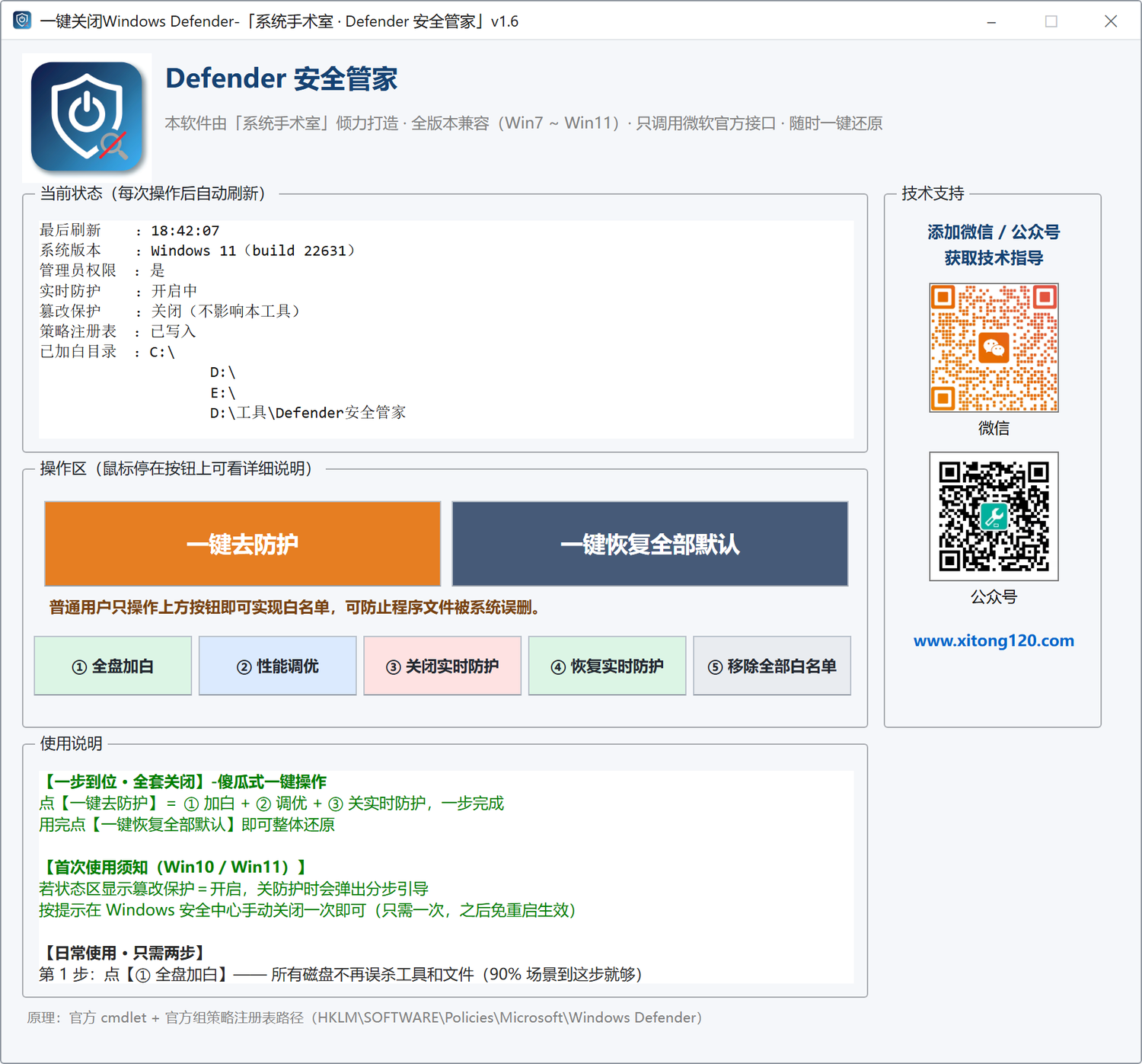
普通用户只用两个大按钮;想精确控制的,五个分项按钮单独点。每个按钮鼠标悬停都有说明。
全盘加白 + 性能调优 + 关闭实时防护,三件事一步完成,装机、跑特殊安装包最省事。
撤销本软件做过的所有修改:恢复防护、清空白名单、还原调优。有确认框,不怕误点。
所有本地磁盘(C/D/E…)+ 工具所在目录加入白名单,里面的工具、脚本、补丁包不再被误杀误删。
不扫描压缩包、扫描限 CPU 25%,电脑不再被后台扫描拖到卡顿,防护照开不受影响。
临时关闭实时监控,立即生效、无需重启。装系统、装大型软件、跑注册机时最常用。
与③配套,用完立即点回来。状态区实时显示当前防护状态,开了没有一眼就看得到。
撤销加白,白名单清空、恢复扫描。换机器、借电脑给别人前点一下最干净。
Win10/11 开着篡改保护时,不假装成功,直接弹出分步引导,带你手动关一次即可。
实时防护、篡改保护、已加白目录、管理员权限,每次操作后自动刷新,操作有没有生效一看就知道。
点任意图片可放大查看细节。
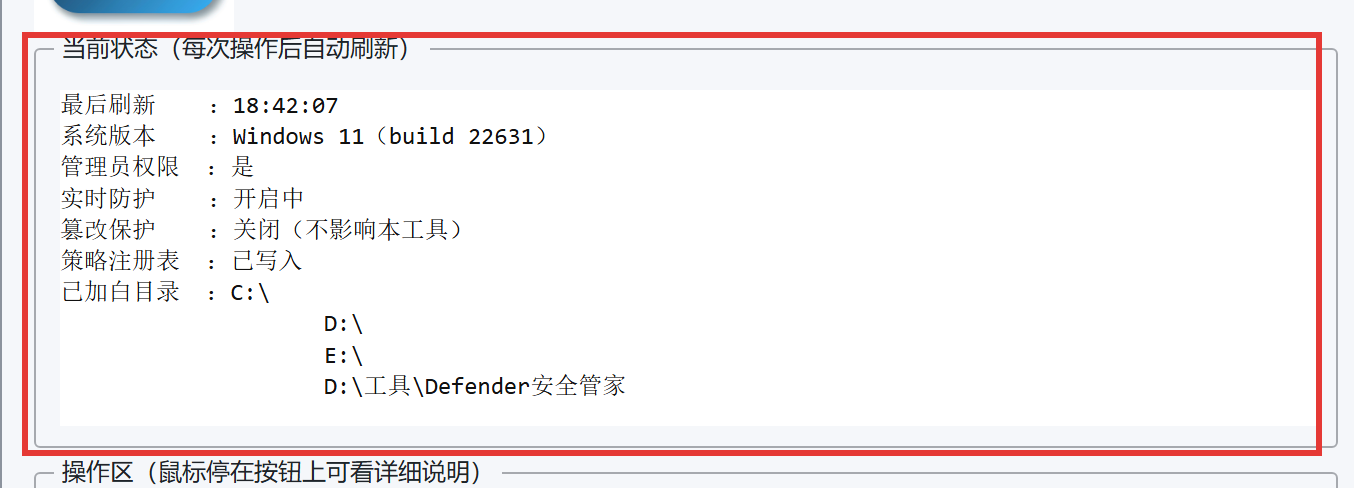
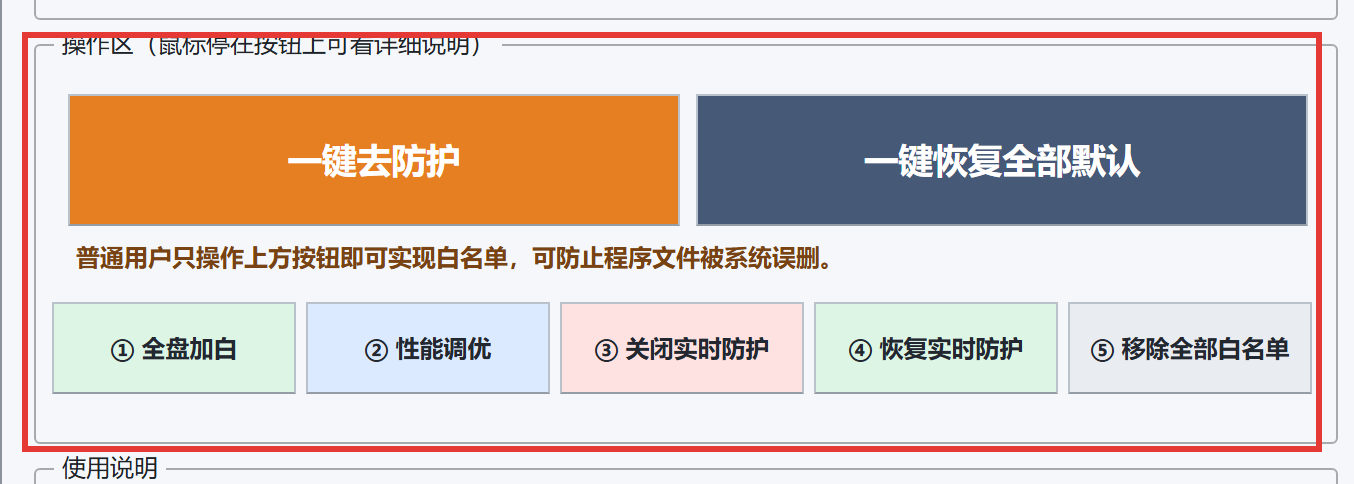
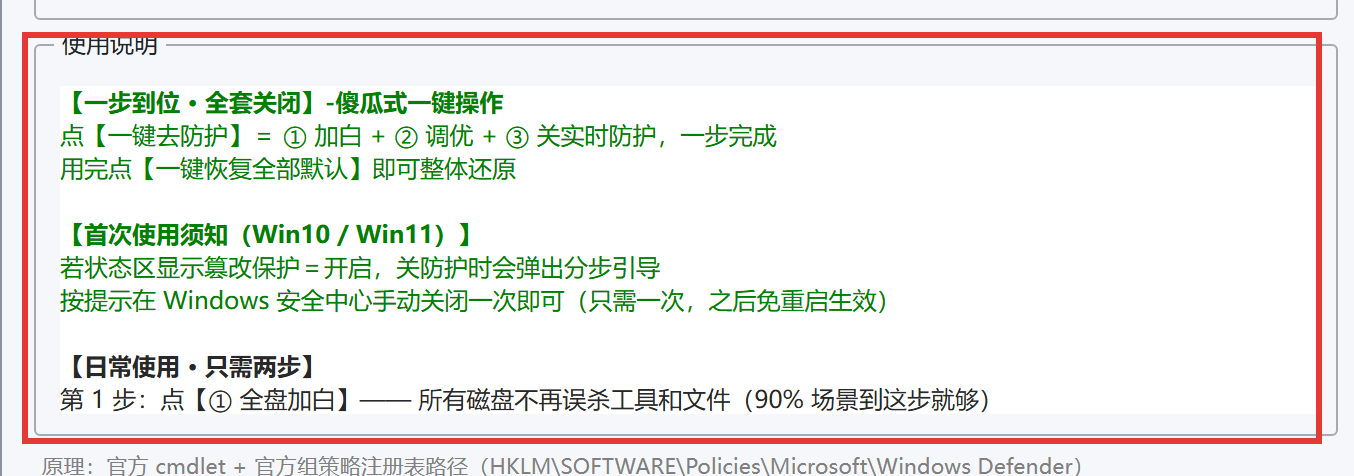

第一次用照着走一遍,以后只需要会点两个大按钮。
先点上方的「下载客户端」取回压缩包,解压后找到 Defender安全管家(主程序).bat,双击它。弹出蓝色 UAC 窗口(“你要允许此应用对你的设备进行更改吗”)时点“是”。
预期:弹出图形窗口,左上角蓝色盾牌大 Logo。没弹 UAC 直接开窗口,说明已是管理员权限,正常现象。
点【① 全盘加白】——所有磁盘不再误杀工具和文件;再点【② 性能调优】——降低扫描卡顿,防护不受影响。
回到状态区看“已加白目录”出现各盘符、“最后刷新”时间更新,就成功了。90% 的场景到这一步结束。
点【一键恢复全部默认】,确认框点“是”,本软件做过的所有修改全部撤销,回到系统默认,不留垃圾。
状态区会同步刷新,白名单清空、防护恢复、调优还原。
大按钮【一键去防护】=加白+调优+关实时防护,一步完成;用完点【一键恢复全部默认】整体还原。
这是傻瓜式一键操作,但关掉的防护用完记得还原。
关闭实时防护时,如果状态区显示“篡改保护:开启”,会弹出分步引导。这是微软官方保护,任何软件都绕不过,需要本人手动关一次:
windowsdefender://threatsettings/ 回车;只需一次,之后所有功能免重启生效。(加白、调优不受篡改保护影响,可以直接做。)
| 你看到的 | 是什么 | 怎么办 |
|---|---|---|
| 安全中心显示“由你的组织管理” | 写入官方组策略后的正常显示 | 不用管,恢复默认后消失 |
| “无可用的防病毒提供方” | 同上,关防护后的正常现象 | 恢复默认即消失 |
| 状态区“管理员权限:否” | 没通过 bat 启动,权限不够 | 重新双击 bat 并允许 UAC |
| 关闭实时防护没成功 | 篡改保护在拦 | 按上面三步手动关一次 |
原理:官方 cmdlet + 官方组策略注册表路径(HKLM\SOFTWARE\Policies\Microsoft\Windows Defender)
更早的命令行版与初代界面版已归档清理,避免拿到旧版踩坑。
软件窗口右侧也有同样的二维码,点官网可直接打开。
版本 v1.6c · 压缩包内含程序+简介+图文教程 · 约 7.1 MB · Win7 ~ Win11 全系
↓ 直接下载 · 本站服务器点击立即开始下载,无需跳转网盘,速度最快 7.1 MB四个网盘+本站直链放的是同一个安装包,任选一个即可;提取码已自动填好,点一下也能复制。
软件未做数字签名,Windows 可能提示「已保护你的电脑」——点「更多信息 → 仍要运行」即可。


 关注公众号