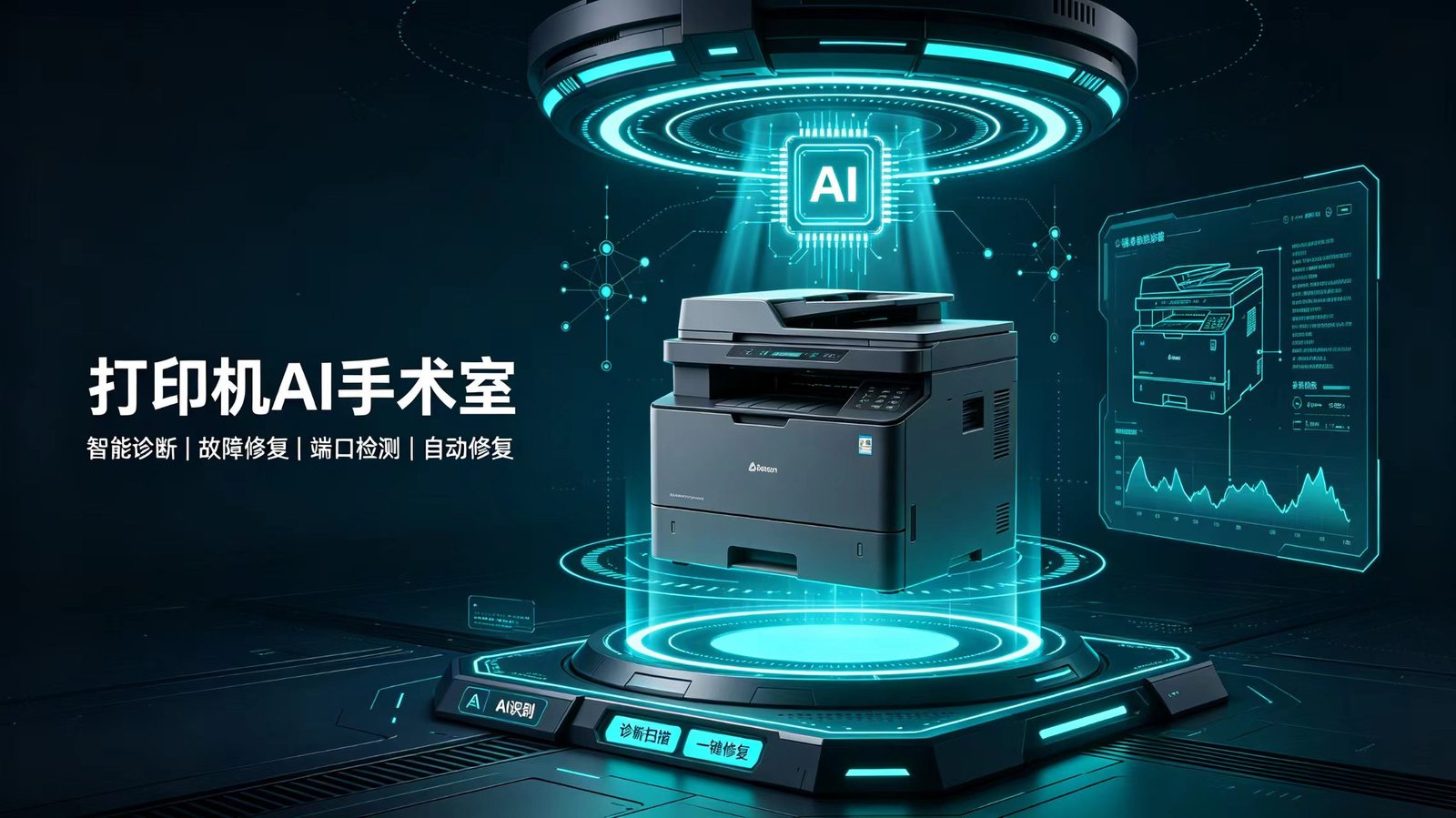
先问诊,再开刀。AI 定位病灶,把“驱动、系统、网络还是硬件”分清楚;需要动手的地方,客户端一键落地——装驱动、通共享、两台电脑互相验,改前备份、改后可回滚。
网页负责把病灶找准:答几道题就能得到故障类别、责任方和下一步。要真正动手处理(重启服务、清队列、清凭据、建端口、装驱动),用 Windows 客户端一步到位。
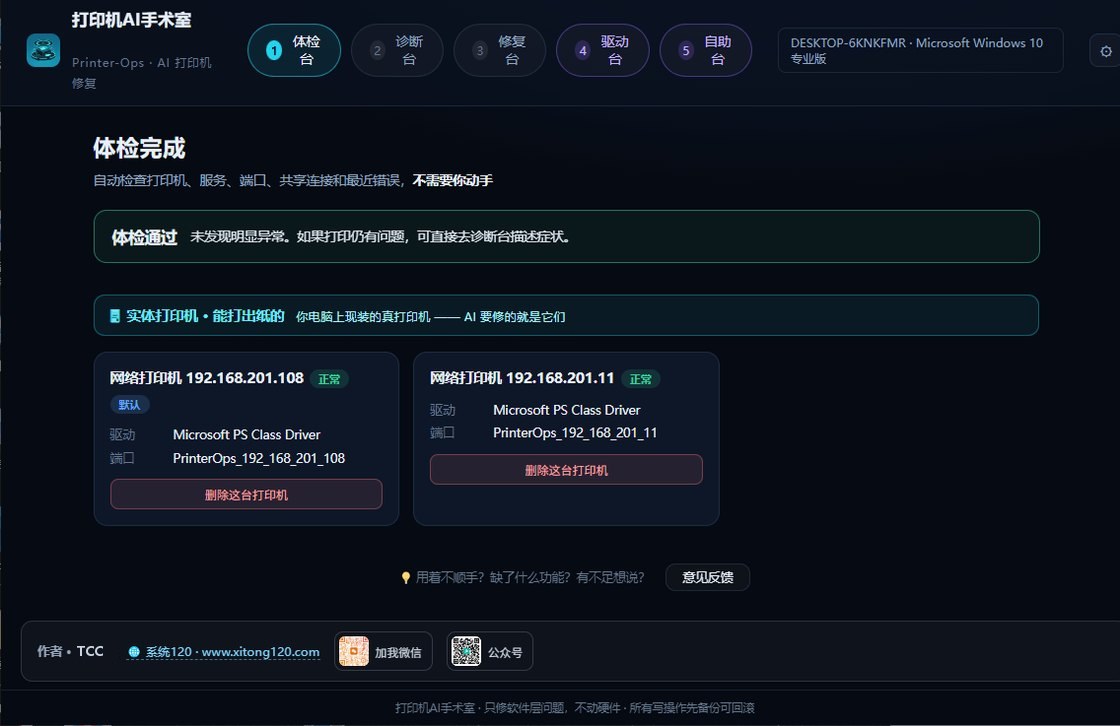
体检 → 诊断 → 修复,另有驱动台和自助台接手疑难。能自动的绝不让你动手,要告诉你的事情绝不藏话。
打印机清单、打印服务、打印队列、端口、驱动、共享连接、最近错误,一轮扫完,异常项直接标出来。
共享打印是重灾区,所以拆成三条路线分头走;对不上症状的,切到“其他打印问题”继续查。
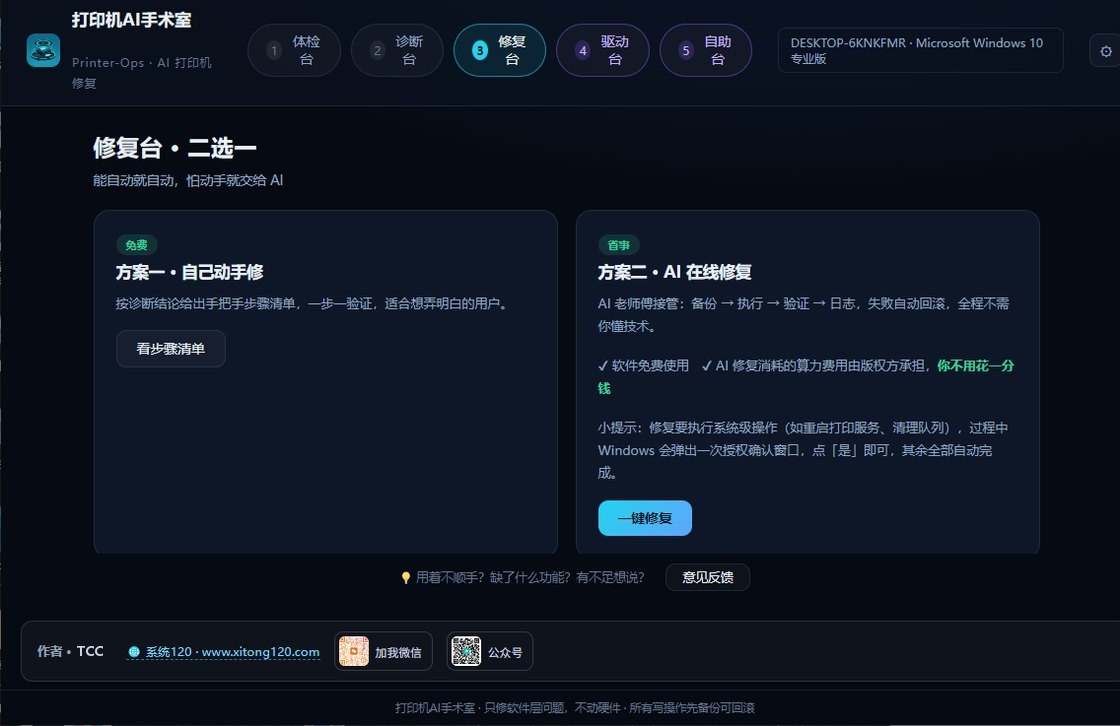
方案一给你手把手的步骤清单,一步一验证;方案二 AI 接管,备份、执行、验证、留日志全做完。
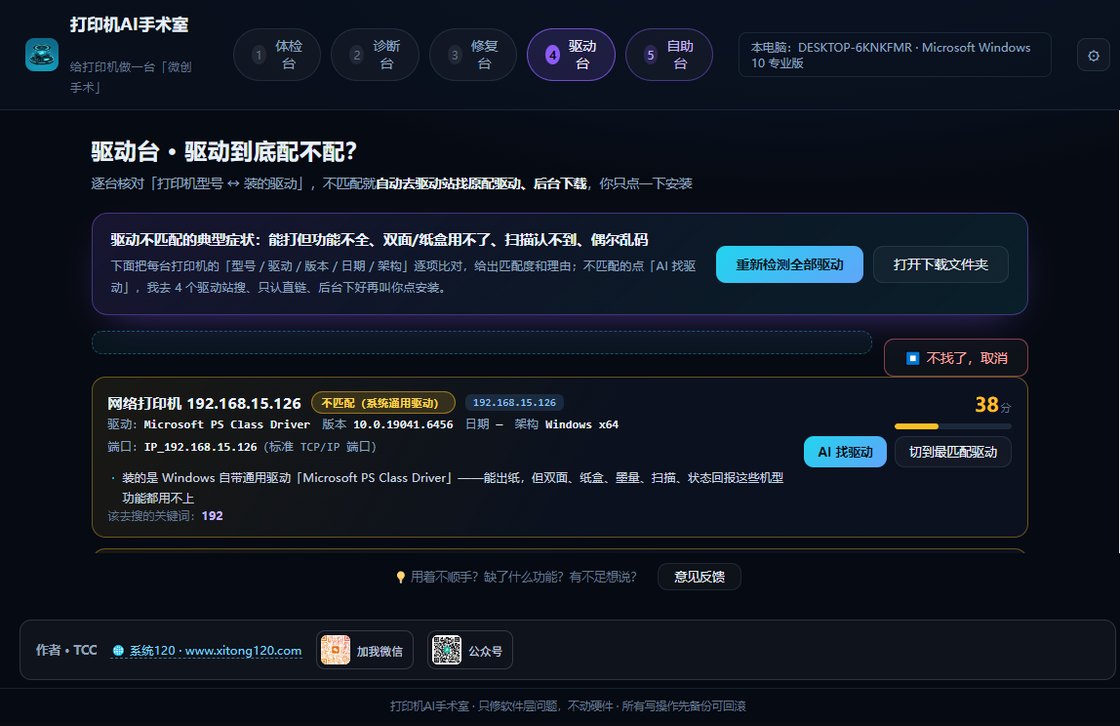
逐台比对“打印机型号 ↔ 装的驱动”,给出匹配度、分数和理由,不再凭感觉重装。
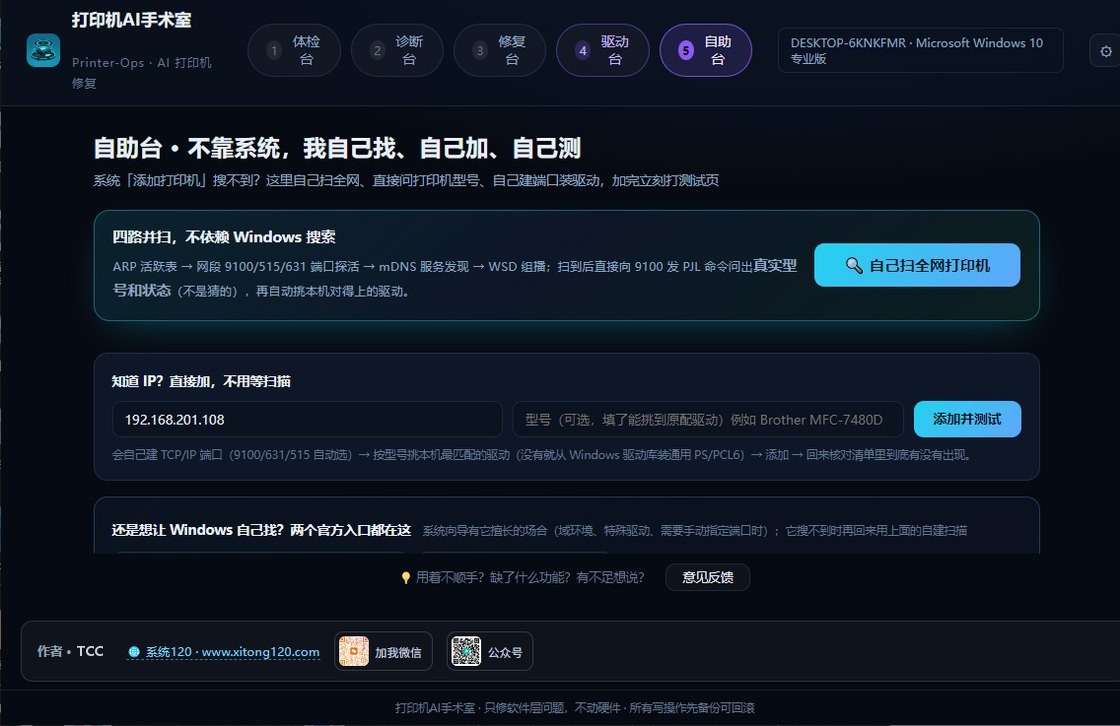
不依赖 Windows 的“添加打印机”,四路并扫整张网;知道 IP 的,填进去直接加。
结论出来之后,AI 接着说清楚:把握有多大、容易踩什么坑、这一步不奏效该往哪转。
下面是客户端的真实界面截图。网页帮你把病灶定准,客户端负责落地执行,两边各干自己最擅长的。
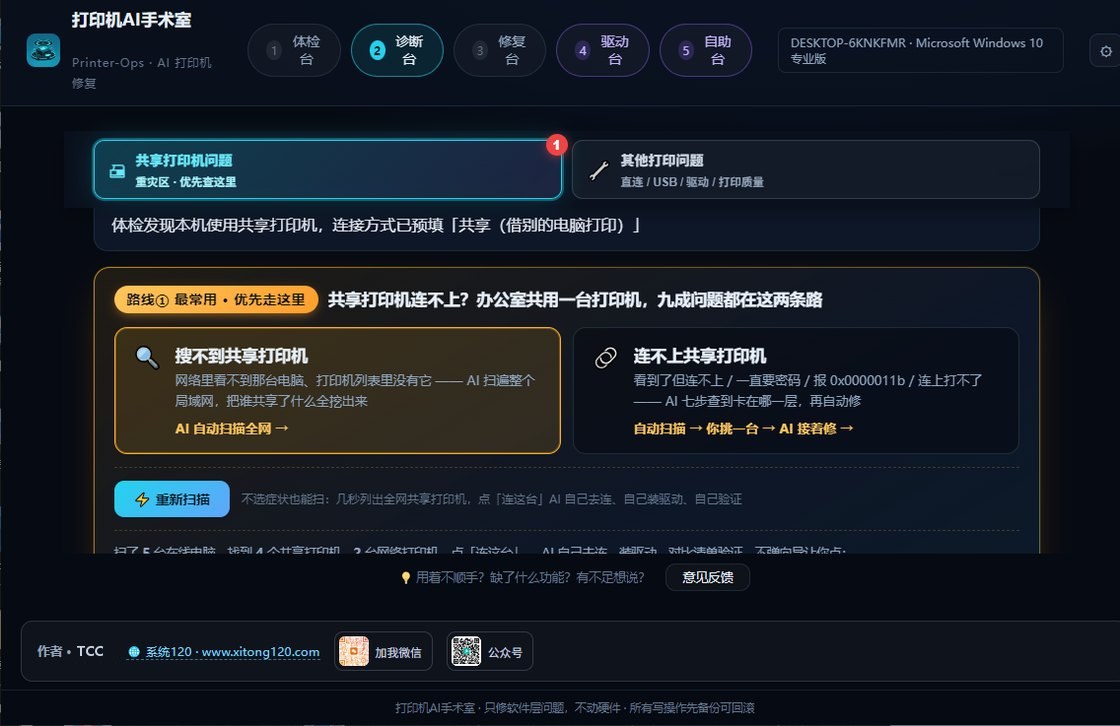
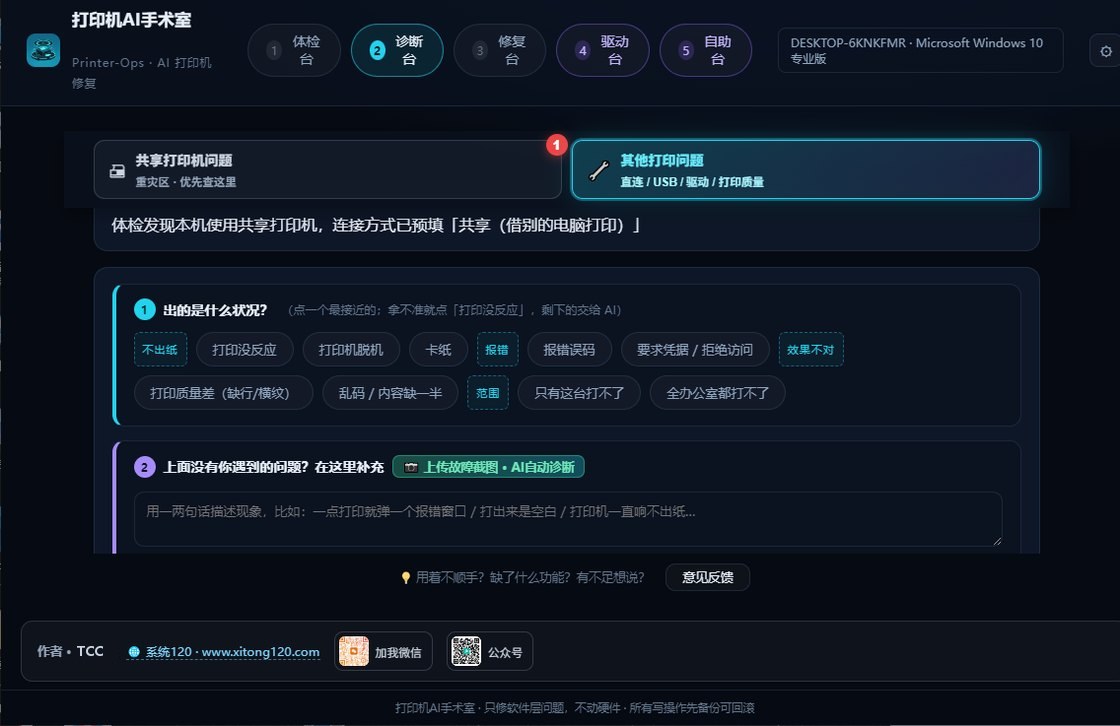
共享打印机最磨人的不是修不好,是不知道是谁的问题:主机说“我共享开着呢”,你这边说“就是连不上”,人来回跑断腿。把客户端在两台电脑上都装上,它们自己把话说清楚。
自动发现同网段装了本软件的电脑,也可以手动输对方 IP;对方随时能一键关掉“允许诊断本机”。
主机服务、445 端口、主机名、共享列表、来宾策略逐项对账——不是各说各话,是互相读对方的真实状态。
各自从自己这侧测对方 445:单向不通 = 出站被拦;双方都通还连不上 = 凭据问题。结论直接写清楚。
全程只读:只看不改,不动对方任何设置,也不传输账号密码。要修的时候,回到各自那台电脑上点“一键修复”。
能打但双面用不了、纸盒不认、扫描找不到、偶尔乱码——多数时候不是打印机坏了,是驱动没装对。
示意:驱动台按真实扫描结果逐台给出分数与理由
点一下“启动 AI 深度诊断”,它自己跑完只读探针、自己读数据、自己出处方——每一步实时显示,你能看见它在干什么。
说清症状就能定性:是驱动、系统、网络还是硬件;该在哪台电脑上动手、第一步做什么,直接写给你。全程不读取、不上传你电脑里的任何东西。
网页打开就能用,负责判断和指路;要动到系统设置的部分,交给 Windows 客户端一次做完。两边各干各擅长的,配合起来最省事。
共享打印和 IP 直连是两条独立的通道。共享被策略拦住,不代表这台打印机用不了——不少“修不好”的案子,第一级就解决了,而且完全不出内网。
打印机自带网卡、有独立 IP,只是共享这条路被拦。直接建标准 TCP/IP 端口,绕开共享主机,主机睡眠关机都不影响你。
打印机开放了 631 / 515,但 SMB 不通。换协议栈直连,任务照样送得出去,全程仍不经过任何外部服务器。
打印机是 USB 机挂在一台电脑上,共享又全被封死。任务加密上送中继,主机代理拉取后本地投递——能打,但数据要出内网。
这一版主要动的是界面和手感,功能没减。你反馈的 8 条,逐条落地。
「Microsoft Windows 10 专业版」压成「Win10 专业版」,机器名太长自动省略号;整条限宽 230px、强制单行,版本号和设置按钮不再被挤换行。鼠标悬停看完整信息,点一下复制本机名。
换成一条蓝底提示:「两种修法,按你的习惯挑一个就行——想弄明白选左边,只想赶紧出纸选右边,修法完全一样,右边多了自动回滚」。两张方案卡都在。
原来跑到清单最下面,容易被忽略。现在改成渐变横幅,里面是两张小卡对比:蓝卡讲「实体打印机该删就删」,灰卡讲「虚拟打印机可删可不删,不影响修复」——不再是一行扁平黄字。
文字整行居中;标题后跟一个绿色「选此项」胶囊,1.6 秒呼吸;内边距从 15px 压到 7px,图标 24px 降到 16px,整体明显矮了一截。
三处入口全改成「📷 上传报错截图(可选 · 有图更准)」,加绿色「选填」小标;两处原本一开始就拦的弹窗,改成「截图是选填的,不用非得传」;同时改了给 AI 的指令——没传图也不许降低结论质量。
分栏 0.68 : 1.32;方案一蓝色 3.2 秒慢呼吸,方案二青色 2.8 秒更强呼吸;两个按钮基线对齐。窗口窄于 860px 自动上下排。
服务端下发还原后的码,界面自动填好并全选,按钮变「确认并进入」,下方绿字「✓ 本机已激活,码已自动填好」。当天再开免输,次日打开点一下就进。
诊断台标签的样式在 style.css 里被重复定义了 3 次(0.5.3、0.5.4、0.7.8 三个版本叠加),靠后面的覆盖前面的。一旦以后的调整改变顺序,旧样式可能重新生效。已清掉两份旧的。
① 公共码 1122 是 4 位,能自动还原;如果哪改成长码、服务端只给掩码,界面会交回给你手输——这是有意为之的安全设计。
② 系统如果开了「减少动画」,「选此项」会静止不闪,那是无障碍设置,不是坏了。
这四条是硬边界,任何软件都改不了。提前说清楚,比事后解释有用。
网络架构层面的拦截,软件没有权限。它能做的是:精确定位到哪一层拦的,并生成一段能直接发给网管的说明。
定影、硒鼓、喷头是物理件。它能做的是:按三档措辞给出结论——明确坏了/疑似/看不出,不让维修师傅白跑。
策略会定期刷新,手工改来改去反而更乱。它能做的是:检测到加域就明说,并输出一份 IT 能照着做的操作单。
驱动生态和系统补丁一直在变,不受任何人控制。它能保证的是:无论修好没修好,都给结论——类别、责任方、下一步找谁。
重启打印服务、清队列、清凭据、建端口、装驱动这些活,客户端里都是点一下就执行;而且是先备份、再动手、留日志、可回滚。
便携版不用安装,下载后双击就能跑。当前版本 0.7.8(约 71.3 MB),更新内容见更新日志。软件未做数字签名,Windows 可能提示“已保护你的电脑”——点“更多信息 → 仍要运行”即可。
版本 0.7.8 · Windows 便携版 · 约 71.3 MB · 免安装,下载后双击就能跑
↓ 直接下载 · 本站服务器点击立即开始下载,无需跳转网盘,速度最快 71.3 MB四个网盘放的是同一个安装包,任选一个即可;提取码已自动填好,点一下也能复制。
软件未做数字签名,Windows 可能提示「已保护你的电脑」——点「更多信息 → 仍要运行」即可。
网页和客户端能解决的就不麻烦人。剩下的,微信直接对话——远程协助、疑难杂症一对一。
电脑打印机问题,找对人比反复试快十倍。