图文安装教程
获取下载链接免费下载 · 3 条线路
软件介绍
Adobe Acrobat 是由Adobe公司开发的一款PDF(Portable Document Format,便携式文档格式)编辑软件。借助它,可以以PDF格式制作和保存文档,以便于浏览和打印,同时还可以使用一些高级工具来创建、编辑、导出和组织PDF,以及将任何内容转换为高质量的PDF,并在任何屏幕上完美呈现。
安装步骤
- 1
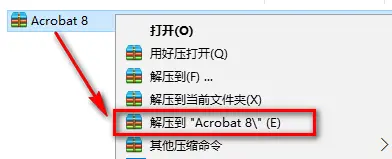
鼠标右键解压到“Acrobat 8”
- 2
双击打开【Acrobat 8】文件夹
- 3
找到并选中Set-up,鼠标右键点击“以管理员身份运行”
- 4
点击“下一步”
- 5
双击打开【注册机】文件夹
- 6
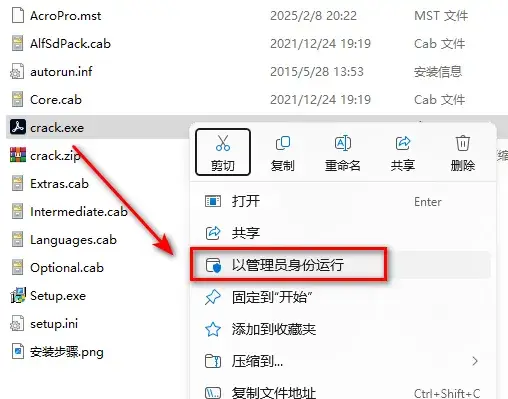
选中注册机,鼠标右键点击“以管理员身份运行”
- 7
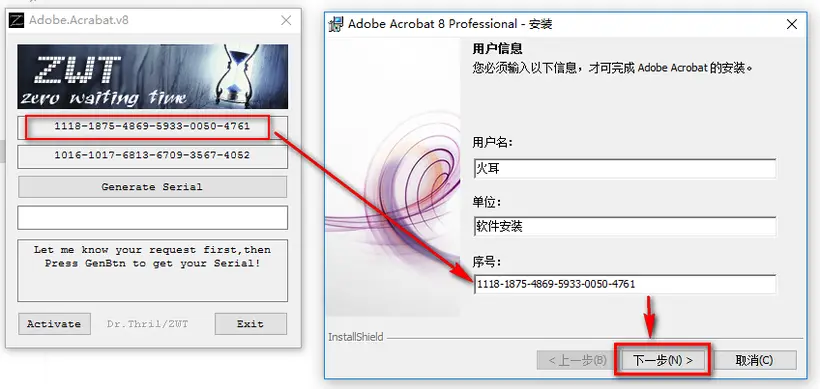
点击“Generate Serial”
- 8
将第一行数字复制到序号对话框内,用户名与单位随便填,点击“下一步”
- 9
选择验证原版序列号,点击“下一步”
- 10
将第二行数字复制到序列号对话框内,点击“Next”
- 11
点击“下一步”
- 12
选择“自定义”,点击“下一步”
- 13
取消勾选缓存安装程序文件,点击“下一步”
- 14
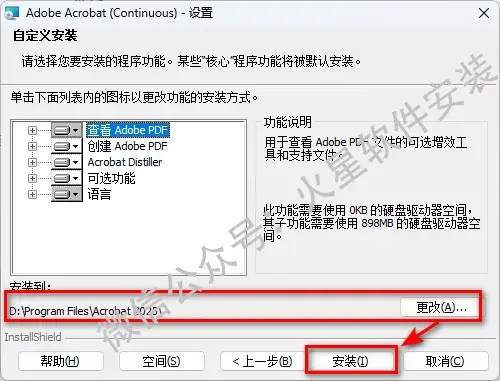
选择软件的安装路径,点击“下一步”
- 15
点击“安装”
- 16
软件正在安装,请耐心等待
- 17
在软件安装过程中,如果出现如下图所示的情况,点击“取消”
- 18
点击“完成”
- 19
点击“否”
- 20
双击桌面图标,运行软件
- 21
点击“接受”
- 22
选择“其他激活选项”
- 23
选择通过电话,点击“确定”
- 24
将激活号复制到注册机中,点击“Activate”
- 25
将生成好的数字复制到授权码对话框内(不能一次性复制,需要一组一组的复制),点击“激活”
- 26
点击“完成”
- 27
点击“不注册”
- 28
安装结束
下载与安装须知
- 怎么下载:点上方网盘按钮获取下载链接,复制到浏览器打开即可;夸克/迅雷链接已带提取码,无需手动输入。
- 装不上怎么办:按下面安装步骤逐条操作;仍然报错就加客服微信(wll0wll0),远程帮您装到能用。
- 资源说明:本站资源均收集于互联网,仅供学习交流,请在下载后 24 小时内自行删除。
下载地址 共 3 个网盘线路 · 免费下载
点下载按钮获取链接,复制到浏览器打开;提取码已自动带在链接里。装不上就加客服微信,远程帮您装。