图文安装教程
获取下载链接免费下载 · 3 条线路
软件介绍
Microsoft Project是一个国际上享有盛誉的通用的项目管理工具软件,凝集了许多成熟的项目管理现代理论和方法,可以帮助项目管理者实现时间、资源、成本的计划、控制。Microsoft Project 不仅可以快速、准确地创建项目计划,而且可以帮助项目经理实现项目进度、成本的控制、分析和预测,使项目工期大大缩短,资源得到有效利用,提高经济效益。
安装步骤
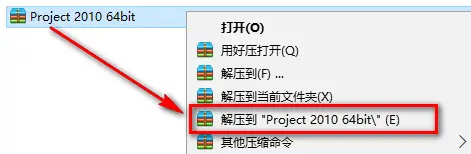
- 1
鼠标右键解压到“Project 2010”
- 2
双击打开【Project 2010】文件夹
- 3
找到并选中Setup,鼠标右键点击“以管理员身份运行”
- 4
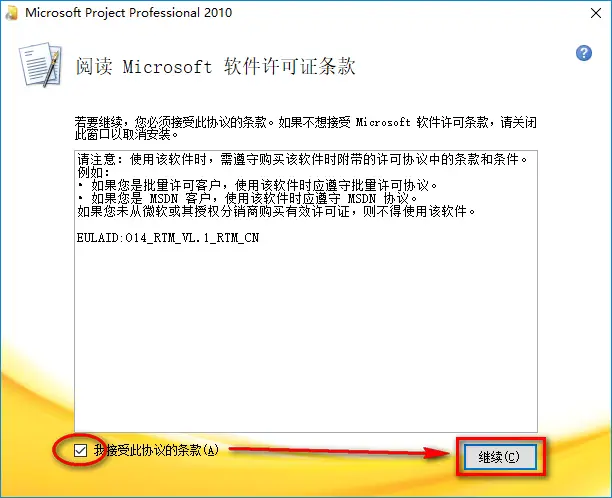
勾选我接受此协议的条款,点击“继续”
- 5
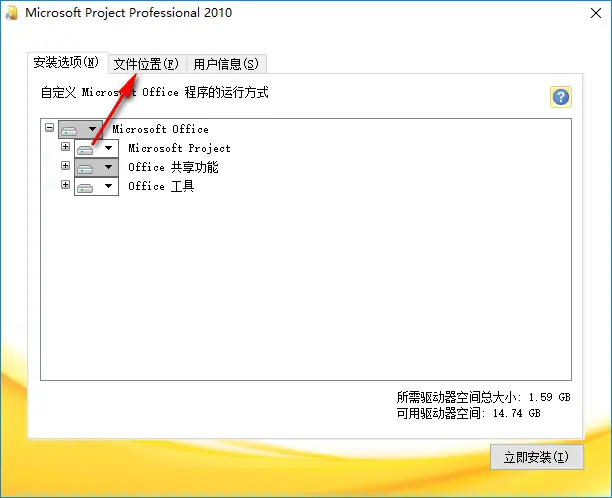
点击“自定义”
- 6
点击“文件位置”
- 7
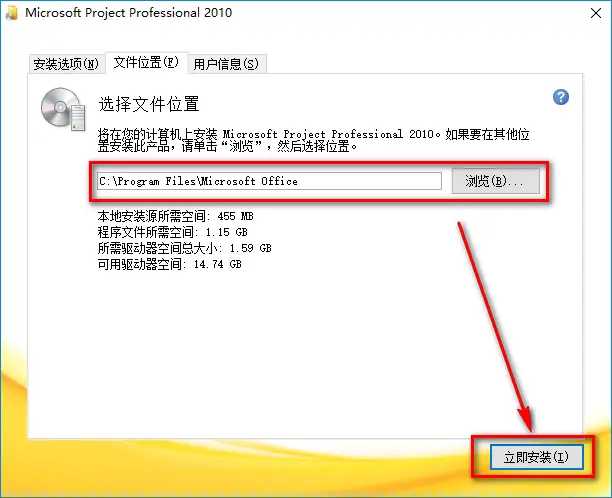
选择软件安装路径,点击“立即安装”
- 8
软件正在安装,请耐心等待
- 9
点击“关闭”
- 10
双击打开【激活工具】文件夹
- 11
选中KMS激活工具,鼠标右键点击“以管理员身份运行” <温馨提示:若打开没有激活工具,说明被电脑杀毒软件隔离了,关闭杀毒软件重新解压即可。12.点击“激活 Project 2010 ~ 2019 Pro”
- 12
激活成功,点击“确定”
- 13
在开始菜单找到Project 2010并打开。点击帮助,在产品信息中可以查看是否激活成功,激活成功如下图,显示为激活的产品
- 14
安装结束
下载与安装须知
- 怎么下载:点上方网盘按钮获取下载链接,复制到浏览器打开即可;夸克/迅雷链接已带提取码,无需手动输入。
- 装不上怎么办:按下面安装步骤逐条操作;仍然报错就加客服微信(wll0wll0),远程帮您装到能用。
- 资源说明:本站资源均收集于互联网,仅供学习交流,请在下载后 24 小时内自行删除。
下载地址 共 3 个网盘线路 · 免费下载
点下载按钮获取链接,复制到浏览器打开;提取码已自动带在链接里。装不上就加客服微信,远程帮您装。