图文安装教程
获取下载链接免费下载 · 3 条线路
软件介绍
UG(Unigraphics NX)是Siemens PLM Software公司出品的一个产品工程解决方案,它为用户的产品设计及加工过程提供了数字化造型和验证手段。Unigraphics NX针对用户的虚拟产品设计和工艺设计的需求,提供了经过实践验证的解决方案。UG同时也是用户指南(user guide)和普遍语法(Universal Grammar)的缩写。
安装步骤
- 1
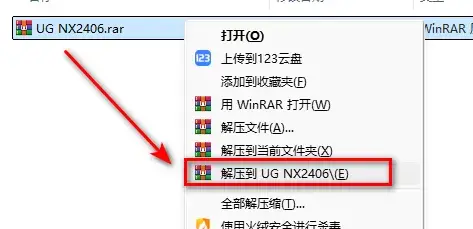
鼠标右键解压到“UG NX2000”
- 2
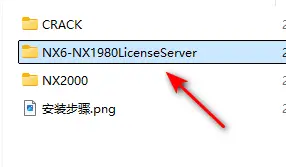
打开解压后的文件夹,复制【NX6-NX1980LicenseServer】文件夹
- 3
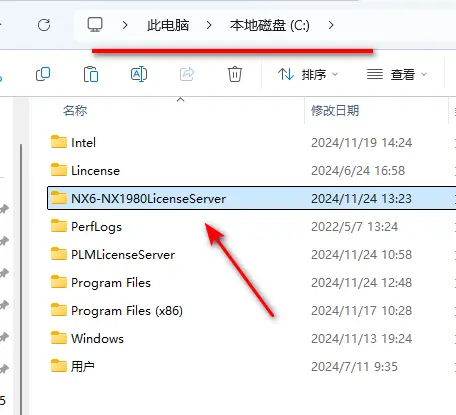
粘贴到C盘下,并双击打开【NX6-NX1980LicenseServer】文件夹
- 4
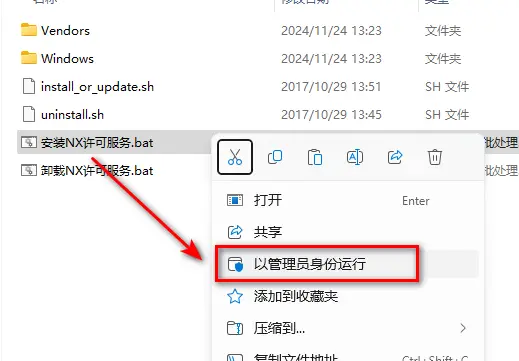
选中安装NX许可服务,鼠标右键选择“以管理员身份运行” 5.需要等几秒钟,显示NX许可服务已安装成功!按任意键继续 注:需要看到许可服务安装完成,方可继续后面的步骤
- 5
双击打开【NX2000】文件夹
- 6
双击运行“SiemensNX”
- 7
点击“Next”
- 8
选择软件安装路径,点击“Next”
- 9
输入端口@主机:27800@LocalHost,点击“Next”
- 10
选择Simple Chinse,点击“Next”
- 11
点击“Install”
- 12
软件正在安装,请耐心等待
- 13
点击“Finish”
- 14
双击打开【Crack】文件夹
- 15
复制该文件夹下所有内容
- 16
粘贴到软件安装目录下(第9步设置的路径),点击“替换目标中的文件
- 17
在开始菜单中,找到软件拖拽到桌面上
- 18
双击图标,启动软件
- 19
安装结束
下载与安装须知
- 怎么下载:点上方网盘按钮获取下载链接,复制到浏览器打开即可;夸克/迅雷链接已带提取码,无需手动输入。
- 装不上怎么办:按下面安装步骤逐条操作;仍然报错就加客服微信(wll0wll0),远程帮您装到能用。
- 资源说明:本站资源均收集于互联网,仅供学习交流,请在下载后 24 小时内自行删除。
下载地址 共 3 个网盘线路 · 免费下载
点下载按钮获取链接,复制到浏览器打开;提取码已自动带在链接里。装不上就加客服微信,远程帮您装。