图文安装教程
软件介绍
IntelliJ IDEA 是一款代码编辑软件,主要的功能就是帮助用户编辑代码,帮助用户设计应用程序,帮助用户设计网页,这款软件功能非常多,启动软件就可以新建您需要编辑的项目,软件提供了Java模块编辑,也提供 JBoss、Spring、Spring Initializr、Maven、Gradle、Groovy等模块编辑,您只需要选择一个模块软件就立即新建该项目,从而显示编辑器界面,也支持在软件设计Android程序,帮助用户快速部署项目编程环境。
安装步骤
- 1
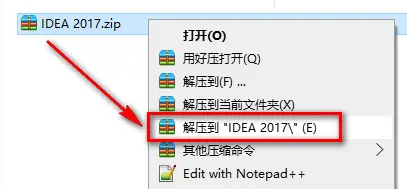
一、JDK的安装 <温馨提示:若已经安装好java jdk且已经配置好环境变量,请忽略“一”步,直接进行“二”步。安装包中带的jdk版本为 1.8。1.鼠标右键解压到“IDEA 2017”
- 2
双击打开【Java jdk 1.8】文件夹
- 3
选择与自己电脑位数相同的jdk,32位系统安装jdk-8u144-windows-x32,64位系统安装jdk-8u144-windows-x64,选中jdk-8u144-windows,鼠标右键点击“以管理员身份运行”
- 4
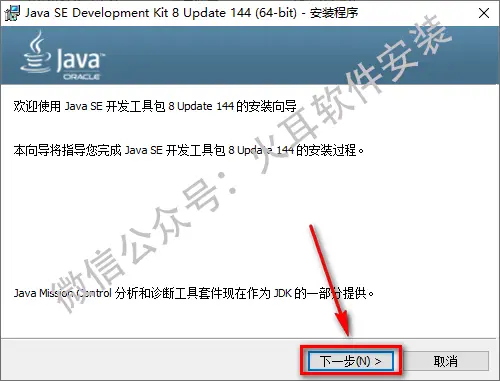
点击“下一步”
- 5
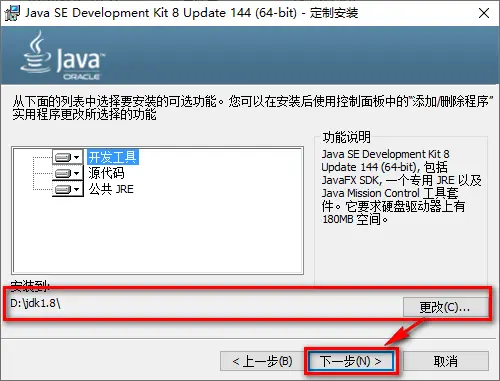
选择软件安装路径,点击“下一步”
- 6
点击“下一步”
- 7
点击“关闭”
- 8
选中此电脑,鼠标右键点击“属性”
- 9
点击“高级系统设置”
- 10
点击“环境变量”
- 11
在系统变量下,点击“新建”
- 12
变量名输入:JAVA_HOME,变量值输入jdk的安装路径(第一步,第5步设置的路径),点击“确定”
- 13
再次在系统变量下,点击“新建”
- 14
变量名输入:CLASSPATH,变量值输入:.;%JAVA_HOME%\lib\tools.jar;%JAVA_HOME%\lib\dt.jar,点击“确定”
- 15
在系统变量下,选中Path,点击“编辑”
- 16
点击编辑文件,点击“确定” <温馨提示:Windows 7系统没有此步骤,忽略该步骤,进行下一步即可。 17.在变量值的最后面加上:;%JAVA_HOME%\bin,点击“确定”
- 17
点击“确定”
- 18
点击“确定”
- 19
按下Windows键+R键,打开运行,输入cmd,点击“确定”
- 20
输入:java,按下回车,会出现如下图所示的信息
- 21
输入:javac,按下回车,出现如下图所示的信息 <温馨提示:若22、23步输入的命令,均出现如图所示的信息,说明JDK安装且环境变量配置成功。 二、IDEA 的安装 1.双击打开【idea 2017】文件夹
- 22
选中ideaIU-2017.3.5,鼠标右键点击“以管理员身份运行”
- 23
点击“Next”
- 24
可更改软件安装路径,点击“Next”
- 25
勾选与计算机系统相对应的位数,64位操作系统选择64-bit launcher,32位操作系统选择32-bit launcher,Create Associations栏目下面的全部勾选,点击“Next”
- 26
点击“Install”
- 27
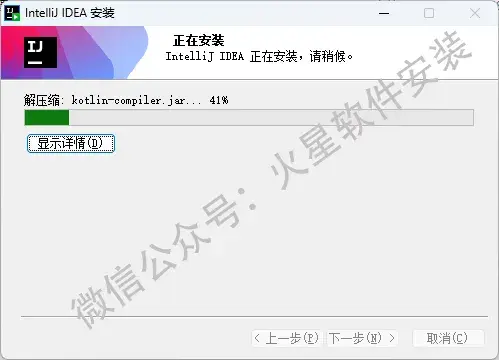
软件正在安装,请耐心等待
- 28
点击“Finish”
- 29
复制JetbrainsCrack.jar文件
- 30
选中IDEA的图标,鼠标右键点击“打开文件所在的位置”
- 31
将刚刚复制的文件,粘贴到打开的文件夹中
- 32
在该目录下找到idea.exe.vmoptions,鼠标右键点击“打开方式”
- 33
选择记事本,点击“确定”
- 34
在文档的尾部加上:-javaagent:D:\IntelliJ IDEA 2017.3.5\bin\JetbrainsCrack.jar。其中【D:\IntelliJ IDEA2017.3.5】是软件的安装目录(第二步,第4步设置的路径),然后按下快捷键Ctrl+S保存该文档 <温馨提示:其中【D:\IntelliJ IDEA 2017.3.5】是软件的安装目录(第二步,第4步设置的路径)。请根据自己设置的路径更改。15.以同样的方法编辑idea64.exe.vmoptions
- 35
在文档的尾部加上:-javaagent:D:\IntelliJ IDEA 2017.3.5\bin\JetbrainsCrack.jar。其中【D:\IntelliJ IDEA2017.3.5】是软件的安装目录(第二步,第4步设置的路径),然后按下快捷键Ctrl+S保存该文档
- 36
双击图标,打开软件
- 37
点击“OK”
- 38
滑块拉倒底部,点击“Accept”
- 39
选择“Activation code”
- 40
双击打开Activation code
- 41
将激活码全部复制并粘贴到Activation code对话框内,点击“OK”
- 42
点击“Skip Remaining and Set Defaults”
- 43
点击“Create New Project”
- 44
点击New选择jdk的安装路径(第一步,第5步设置的路径),点击“Next”
- 45
点击“Next”
- 46
点击“Finish”
- 47
取消勾选Show tips on startup,点击“Close”
- 48
关闭软件,复制resources_cn_IntelliJIDEA_2017.3.5_r1.jar文件
- 49
粘贴到软件安装目录(第二步,第4步设置的路径)下的lib文件夹中
- 50
双击图标,打开软件
- 51
安装结束
下载与安装须知
- 怎么下载:点上方网盘按钮获取下载链接,复制到浏览器打开即可;夸克/迅雷链接已带提取码,无需手动输入。
- 装不上怎么办:按下面安装步骤逐条操作;仍然报错就加客服微信(wll0wll0),远程帮您装到能用。
- 资源说明:本站资源均收集于互联网,仅供学习交流,请在下载后 24 小时内自行删除。
下载地址 共 3 个网盘线路 · 免费下载
点下载按钮获取链接,复制到浏览器打开;提取码已自动带在链接里。装不上就加客服微信,远程帮您装。