
图文安装教程
获取下载链接免费下载 · 3 条线路
软件介绍
PyCharm是一种Python IDE,带有一整套可以帮助用户在使用Python语言开发时提高其效率的工具,比如调试、语法高亮、Project管理、代码跳转、智能提示、自动完成、单元测试、版本控制。此外,该IDE提供了一些高级功能,以用于支持Django框架下的专业Web开发。
安装步骤
- 1
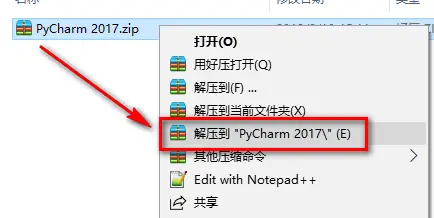
鼠标右键解压到“PyCharm 2017”
- 2
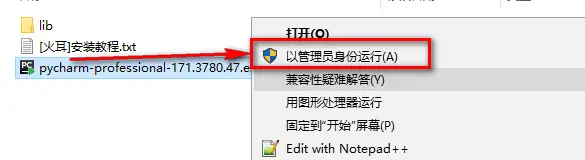
选中pycharm-professional-171.3780.47,鼠标右键点击“以管理员身份运行”
- 3
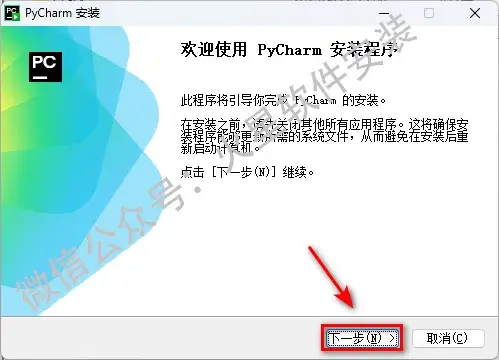
点击“Next”
- 4
可更改软件安装目录,点击“Next”
- 5
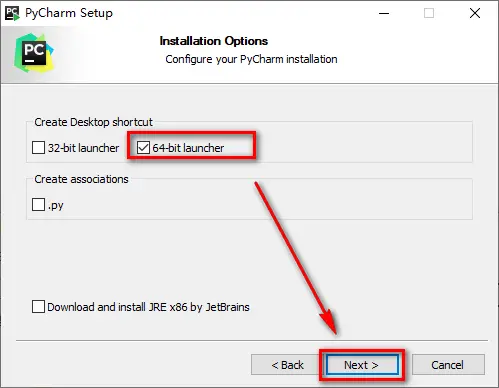
64位系统勾选64-bit launcher,32位系统勾选32-bit launcher,点击“Next”
- 6
点击“Install”
- 7
软件正在安装,请耐心等待
- 8
点击“Finish”
- 9
双击打开【lib】文件夹
- 10
复制resources_cn.jar文件
- 11
打开软件安装路径下(第4步设置的路径)的【lib】文件夹
- 12
将刚刚复制的文件,粘贴到lib文件夹内
- 13
双击图标打开软件
- 14
点击“确定”
- 15
点击“Accept”
- 16
勾选License server,输入:http://intellij.mandroid.cn/,点击Activate <温馨提示:激活的时候需要联网,不联网是激活不了的。有些时候校园网等安全等级较高的网络,也激活不了。 17.点击“确定”
- 17
安装结束
下载与安装须知
- 怎么下载:点上方网盘按钮获取下载链接,复制到浏览器打开即可;夸克/迅雷链接已带提取码,无需手动输入。
- 装不上怎么办:按下面安装步骤逐条操作;仍然报错就加客服微信(wll0wll0),远程帮您装到能用。
- 资源说明:本站资源均收集于互联网,仅供学习交流,请在下载后 24 小时内自行删除。
下载地址 共 3 个网盘线路 · 免费下载
点下载按钮获取链接,复制到浏览器打开;提取码已自动带在链接里。装不上就加客服微信,远程帮您装。