图文安装教程
获取下载链接免费下载 · 3 条线路
软件介绍
Altium Designer是一体化的电子产品开发系统,主要运行在Windows操作系统。这套软件通过把原理图设计、电路仿真、PCB绘制编辑、拓扑逻辑自动布线、信号完整性分析和设计输出等技术的完美融合,为设计者提供了全新的设计解决方案。
安装步骤
- 1
鼠标右键解压到“Altium Designer 20”
- 2
双击打开【Setup】文件夹
- 3
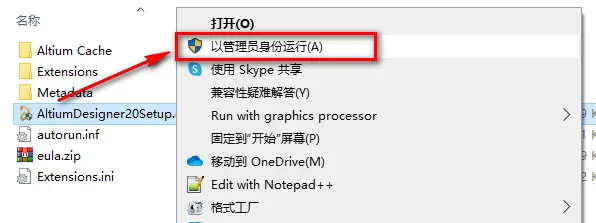
选中AltiumDesigner20Setup,鼠标右击选择“以管理员身份运行”
- 4
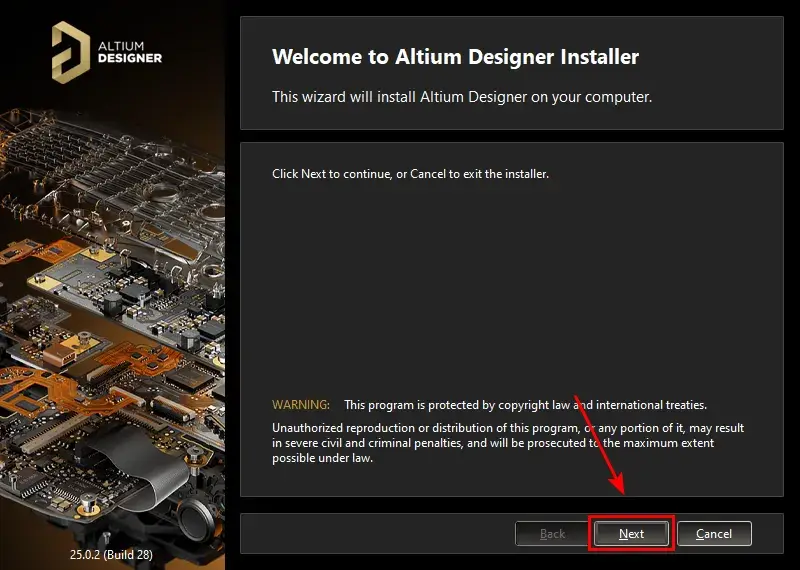
点击“Next”
- 5
Select language选择Chinese,勾选I accept the agreement,点击“Next”
- 6
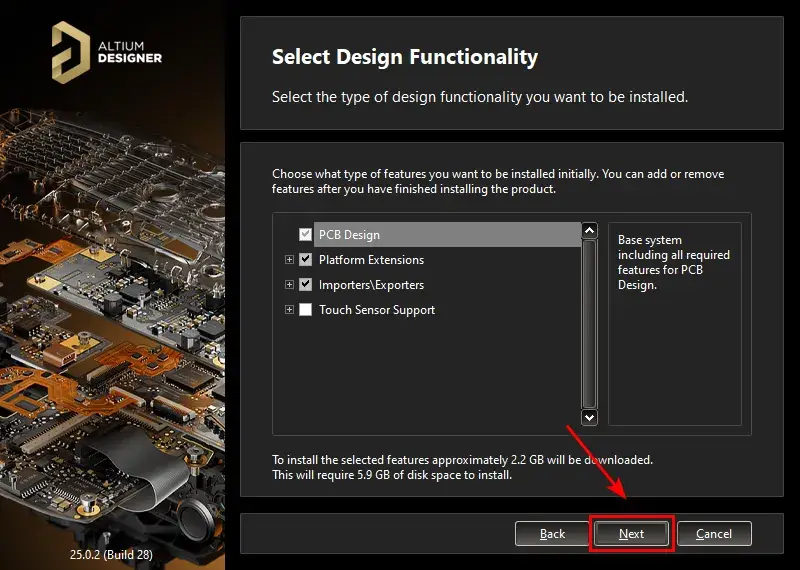
点击“Next”
- 7
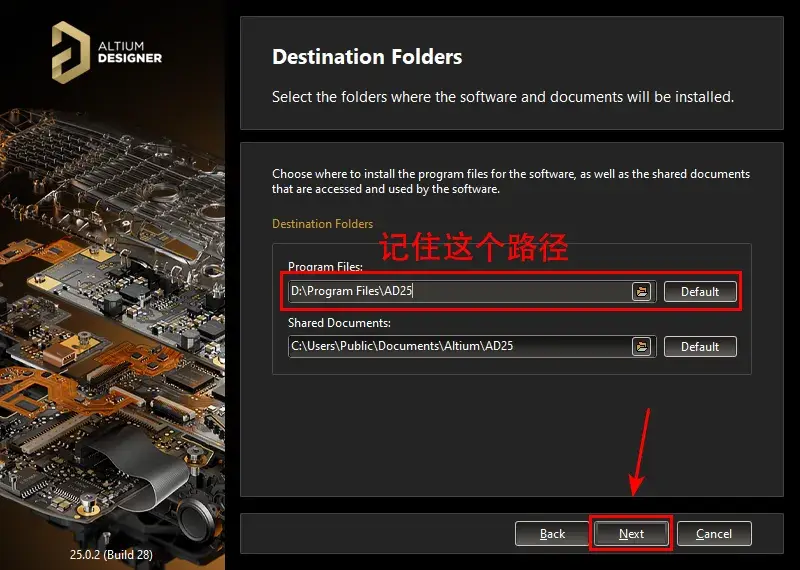
选择软件安装路径(安装路径不要有中文),点击“Next”
- 8
点击“Next”
- 9
点击“Next”
- 10
软件正在安装,请耐心等待
- 11
取消勾选Run Altium Designer,点击“Finish”
- 12
双击打开【Crack】文件夹
- 13
复制shfolder.dll文件
- 14
粘贴到软件安装路径下(第7步设置的路径)
- 15
在开始菜单中,找到并打开软件
- 16
点击右上角的×,关闭Messages界面
- 17
点击“Add standalone license file”
- 18
找到解压后的文件夹,双击打开Crack\Licenses文件夹,选择任意一个文件,点击“打开”
- 19
如下图所示说明激活成功,点击右上角的“设置图标”
- 20
勾选Use localized resources,点击“OK”,再点击“OK”
- 21
重新启动软件,安装结束
下载与安装须知
- 怎么下载:点上方网盘按钮获取下载链接,复制到浏览器打开即可;夸克/迅雷链接已带提取码,无需手动输入。
- 装不上怎么办:按下面安装步骤逐条操作;仍然报错就加客服微信(wll0wll0),远程帮您装到能用。
- 资源说明:本站资源均收集于互联网,仅供学习交流,请在下载后 24 小时内自行删除。
下载地址 共 3 个网盘线路 · 免费下载
点下载按钮获取链接,复制到浏览器打开;提取码已自动带在链接里。装不上就加客服微信,远程帮您装。