
U盘启动快捷键查询
开机出现品牌 Logo 时连续按对应快捷键,进入启动菜单后选择U盘设备(USB / UEFI: 你的U盘名)即可。
注:部分机型需配合 Fn 键,或在 BIOS 中开启 UEFI/CSM 后重试。
如何制作U盘启动盘
使用「U闪装」制作多合一启动 U 盘(基于开源 Ventoy):一个 U 盘可以放多个系统镜像,开机在中文菜单里直接选系统,同时可放入微PE维修工具用于急救。
U盘启动盘制作前准备U盘里的资料会被全部清空,请先备份
- 1.一个 8GB 以上的 U 盘(推荐 16GB 以上,USB 3.0)
- 2.U 盘里的数据会被全部清空,请先备份
- 3.想装的系统 ISO 镜像文件
- 4.可选:需要微PE维修工具的话直接在线下载
开始前
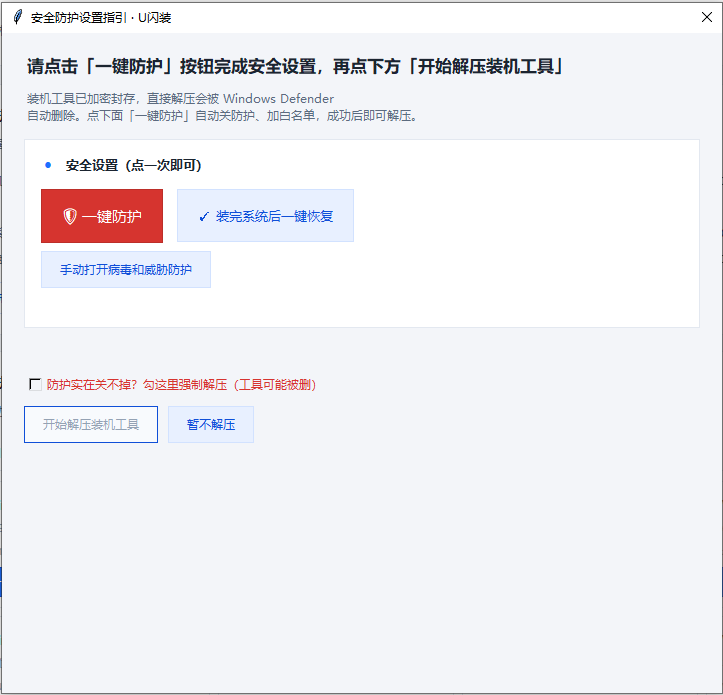
先关闭系统安全防护,解压装机工具。右键以管理员模式打开(U闪装)软件,会弹出如下弹窗。点击 【一键防护】-【开始解压装机工具】 即可;或一键关闭防护失败,就点开下方的【手动打开病毒和防护】按钮,按照提示操作后,进行解压;如果实在关闭不了防护,选择下方的红色文字前选框,进行强制解压。
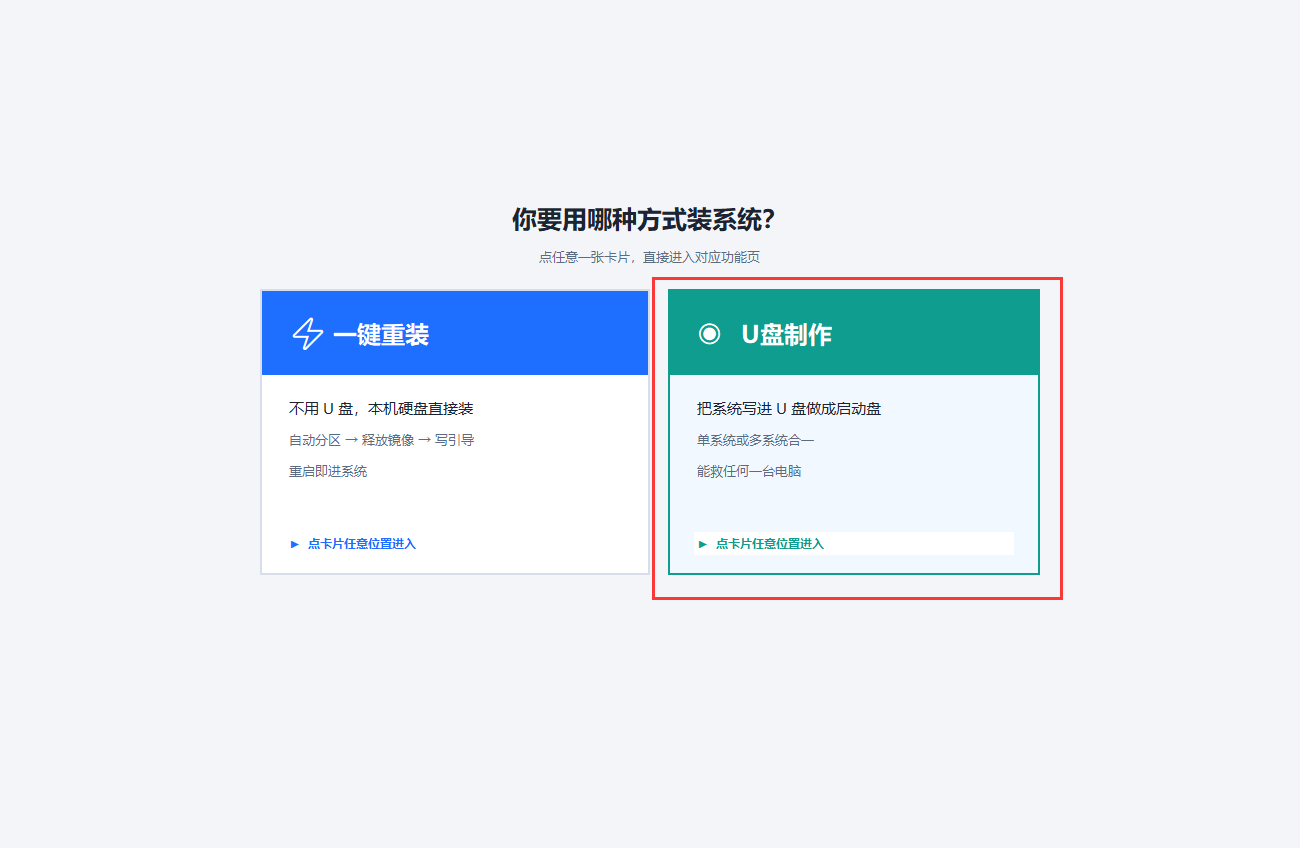
进入「U 盘制作」页
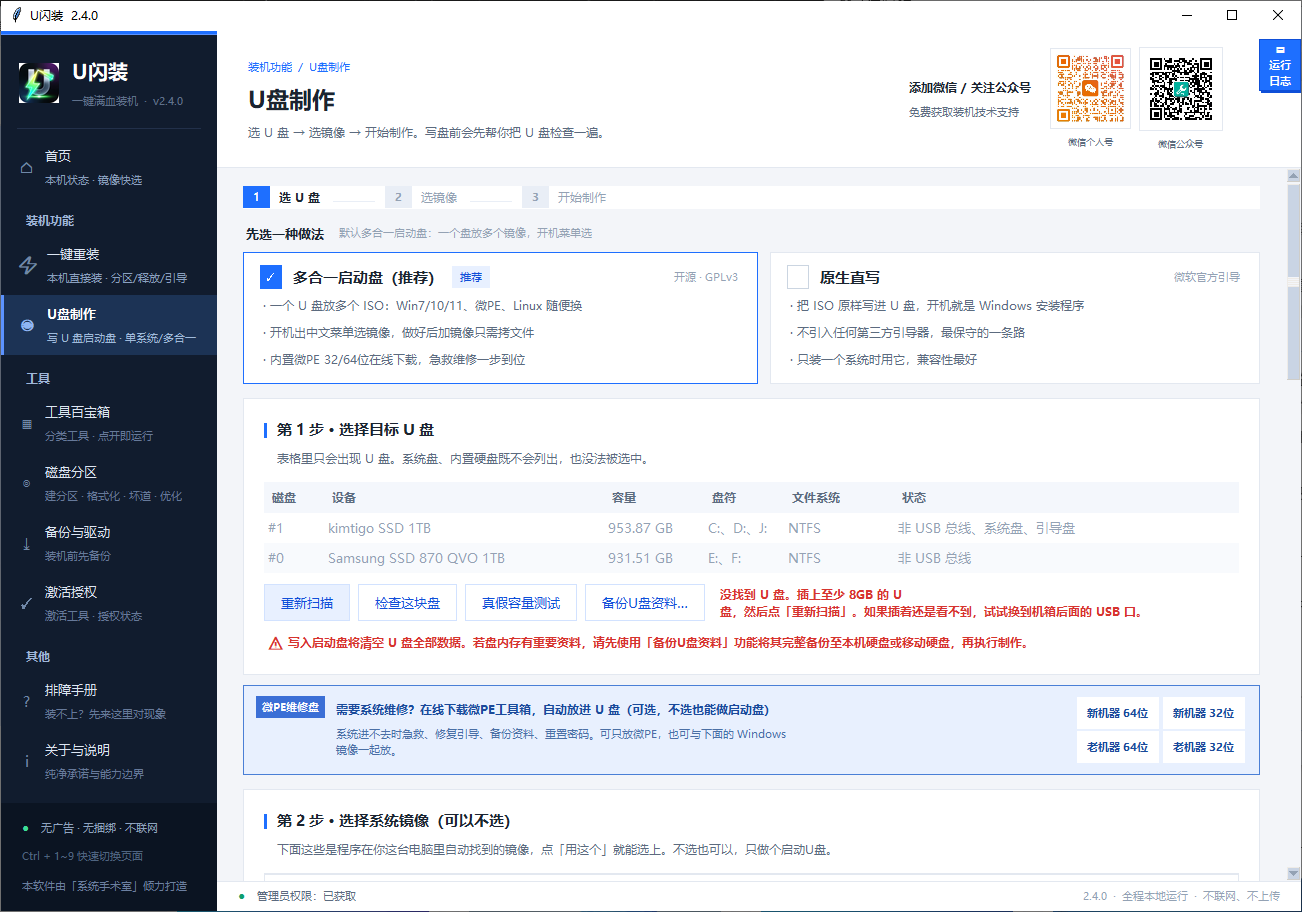
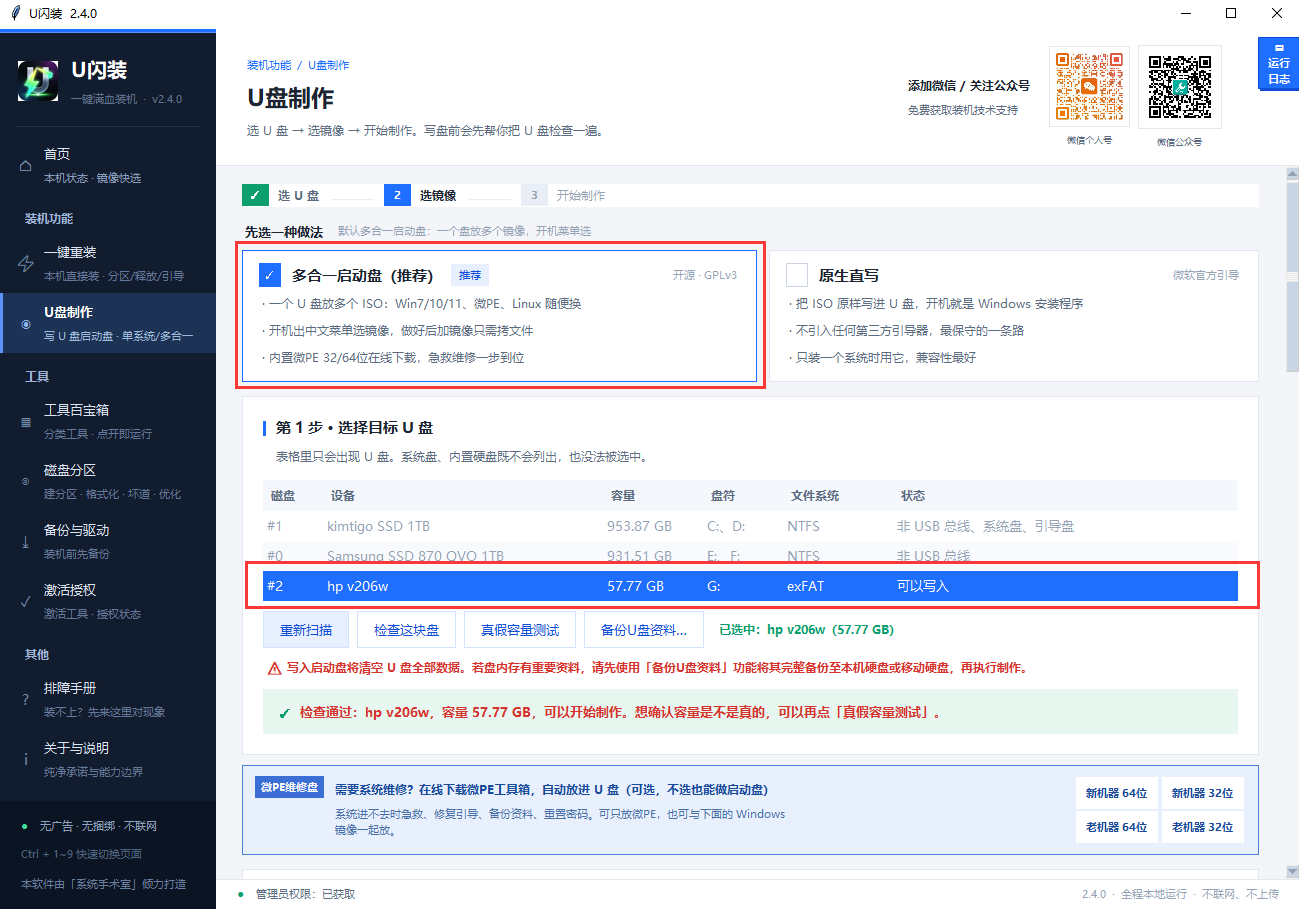
点左侧「U 盘制作」。顶部默认选中「多合一启动盘(推荐)」。这种做法基于开源 Ventoy,一个 U 盘可以放多个系统镜像,开机菜单选择。
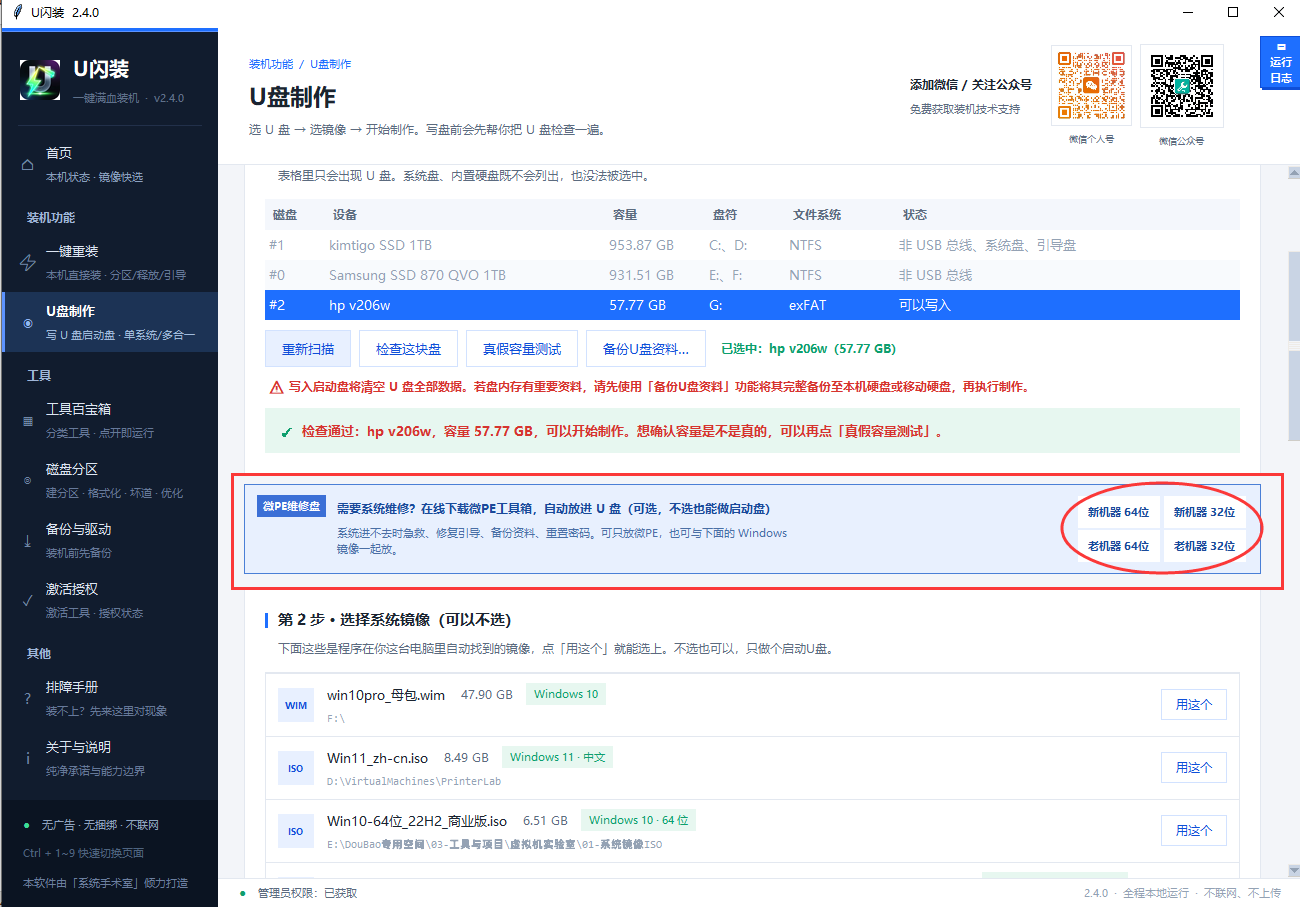
选择目标 U 盘
插上 U 盘后点「重新扫描」,在表格里选中你的 U 盘。系统盘和内置硬盘不会出现在列表里,避免误操作。(见上图) 提示:U 盘里有重要资料的话,先点「备份U盘资料」备份到电脑硬盘;如果提示U盘被占用,点【击强制解除占用】按钮。。
(可选)在线下载微PE维修盘(需要制作维修盘,那就选择)
蓝色高亮卡片里有四个按钮:新机器64位、新机器32位、老机器64位、老机器32位。点一个即可后台自动下载微PE工具箱,做好后自动放进 U 盘。这是可选项——不选也能做启动盘,选了就能在系统进不去时急救维修。 提示:新机器选 V2.3 版本,老机器(十几年前的电脑)选 V1.3 版本兼容性更好。
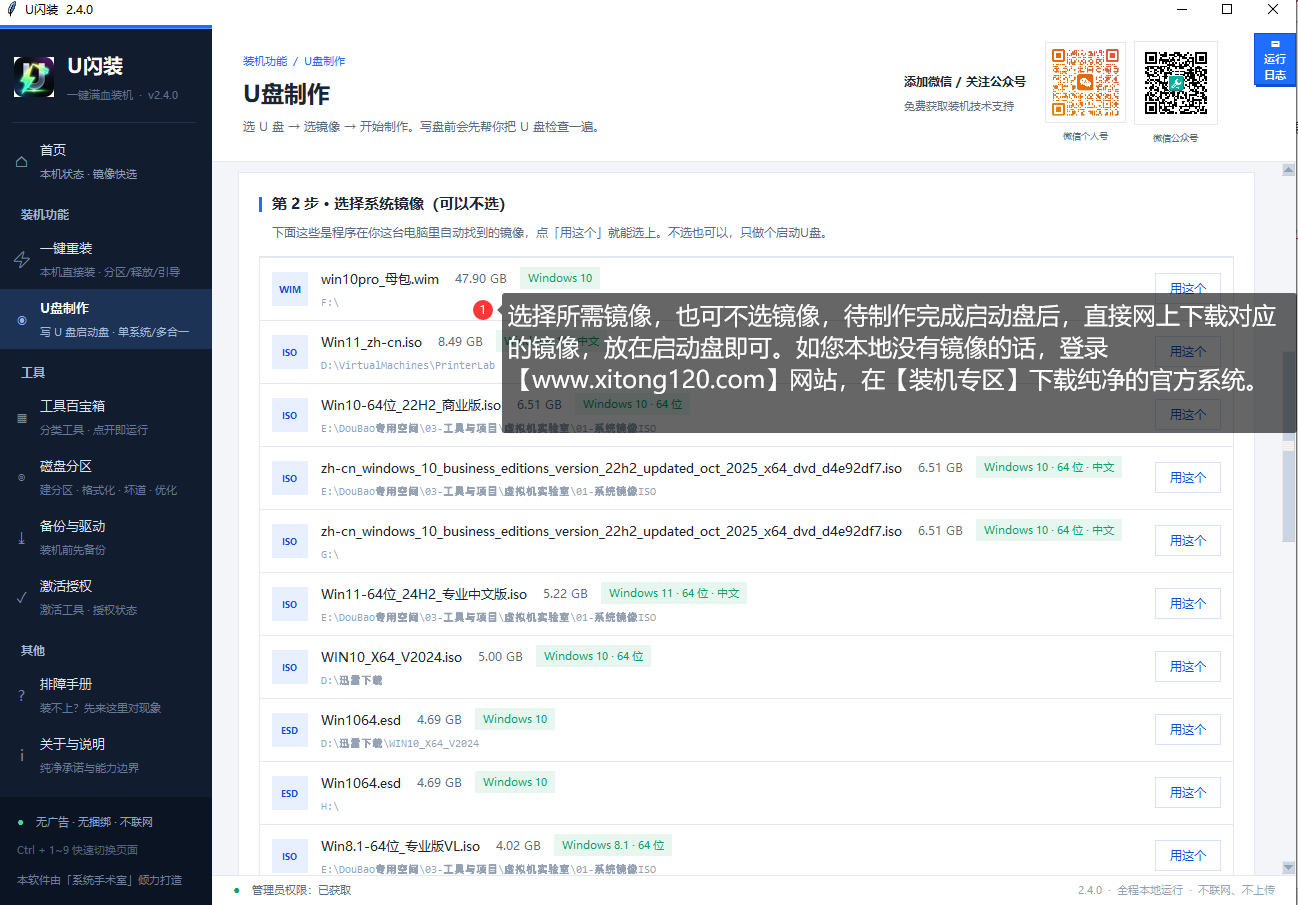
选择要放进 U 盘的系统镜像
在镜像列表里点「用这个」选中要装的 Windows ISO,可以多选。也可以不选任何镜像,只做个纯 Ventoy 启动盘,之后再往 U 盘里拷 ISO 文件。
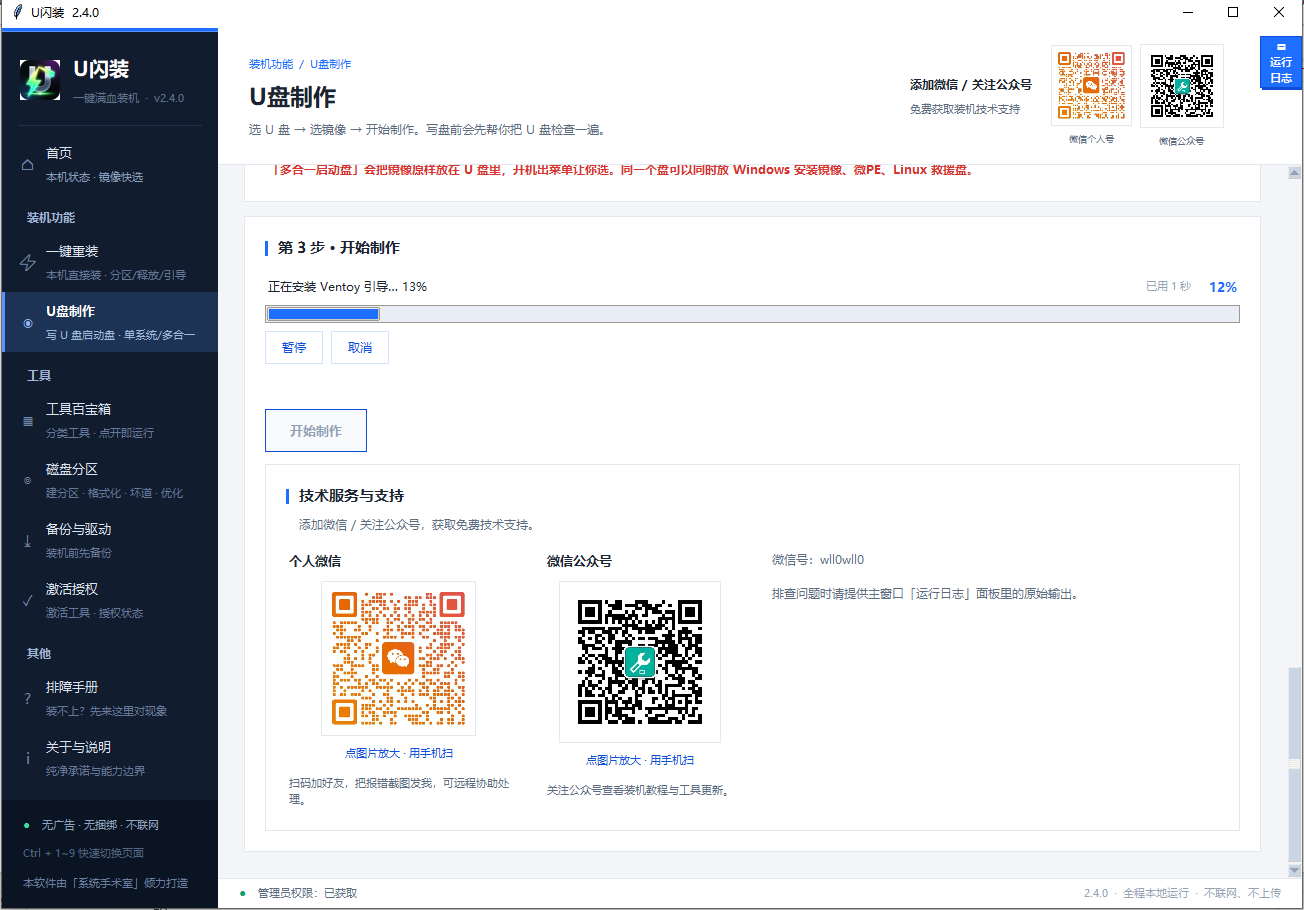
点击「开始制作」
确认 U 盘和镜像后点「开始制作」。软件会自动: 1. 安装 Ventoy 到 U 盘 2. 写入中文启动菜单 3. 写入维修工具箱 4. 把微PE和系统镜像拷进 U 盘 5. 自动把 U 盘卷标设为「U闪装」 提示:制作过程约 3~5 分钟,微PE后台下载约 180MB,取决于网速。
制作完成
弹出提示「U 盘启动盘制作完成」后点确定。把 U 盘插到要装系统的电脑上,开机按 F12/F11/Esc 选 U 盘启动,就能看到中文菜单选系统了。

