
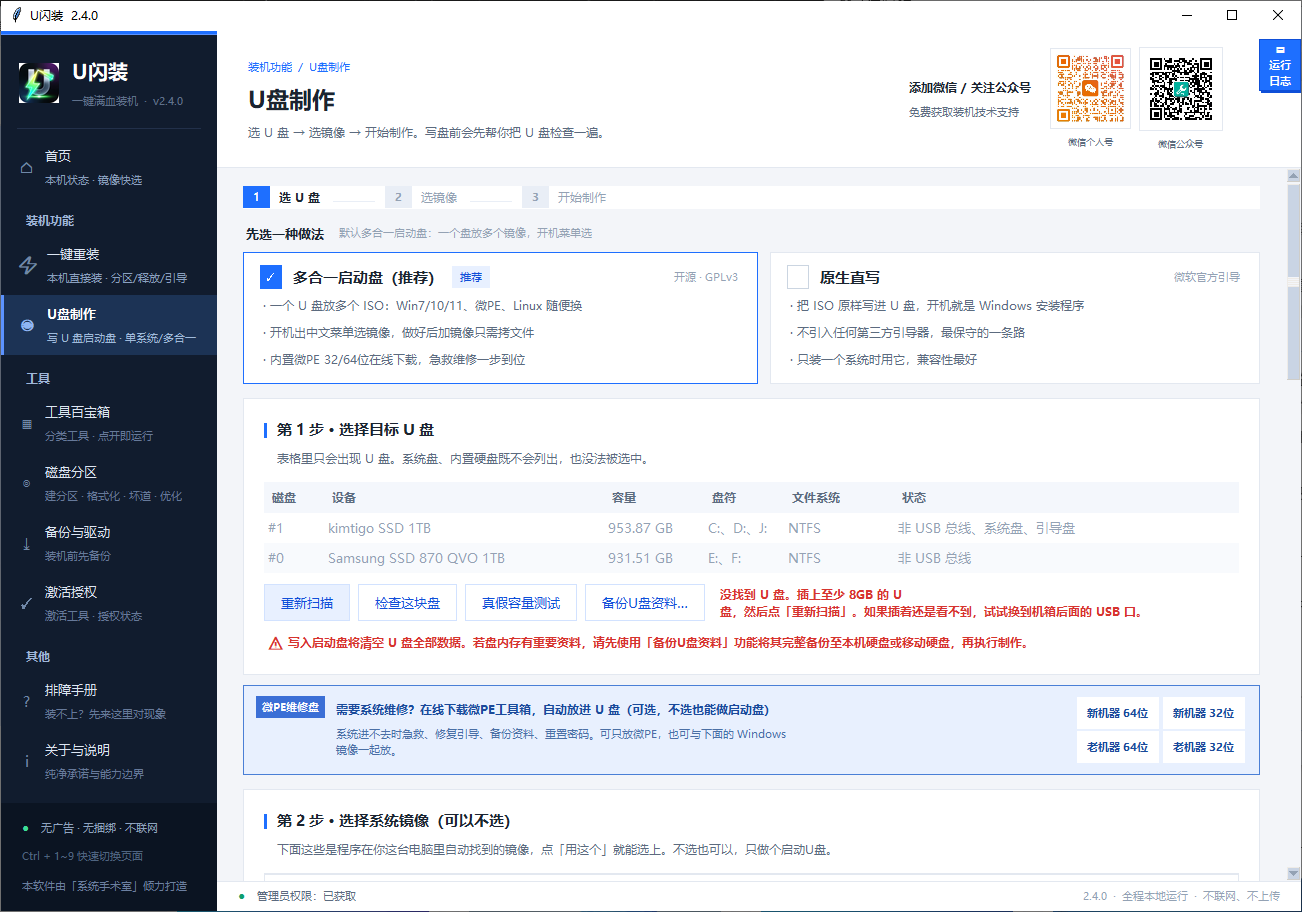
U盘启动快捷键查询
开机出现品牌 Logo 时连续按对应快捷键,进入启动菜单后选择U盘设备(USB / UEFI: 你的U盘名)即可。
联想 / ThinkPadF12 或 Fn+F12
戴尔 DELLF12
惠普 HPF9 或 Esc
华硕 ASUSF8 或 Esc
宏碁 ACERF12
神舟 HaseeF12
微星 MSIF11
技嘉 GigabyteF12
三星 SamsungF12 或 Esc
东芝 TOSHIBAF12
索尼 SONYF11
苹果 Mac长按 Option(⌥)
注:部分机型需配合 Fn 键,或在 BIOS 中开启 UEFI/CSM 后重试。
进 PE 前先备份 C 盘与桌面资料
- 1.一个8GB以上U盘(会被格式化)
- 2.已下载Win10系统镜像
- 3.C盘剩余空间至少20GB
U盘重装Win10系统步骤
第1步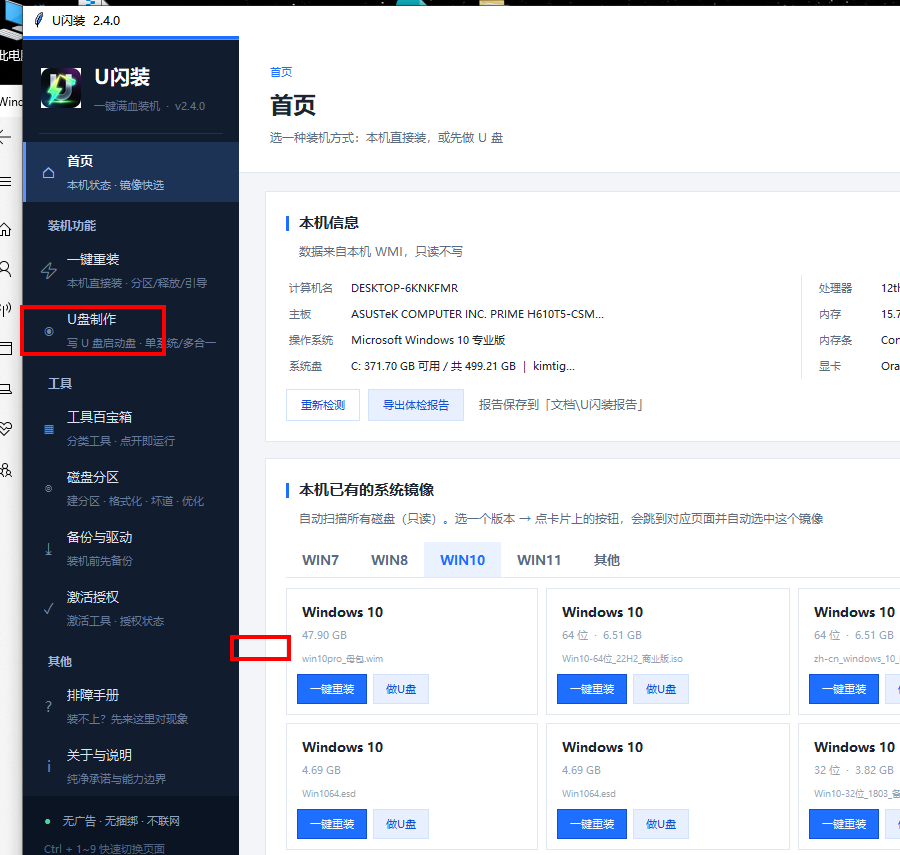
打开U闪装,选Win10镜像点「做U盘」
运行U闪装,插入U盘。切到WIN10标签,选镜像后点「做U盘」。
第2步
制作启动U盘
选U盘→可勾选微PE→点「开始制作」,约5-10分钟完成。
第3步
从U盘启动
插U盘重启,按启动快捷键(F12/F8/F9)选U盘回车。
第4步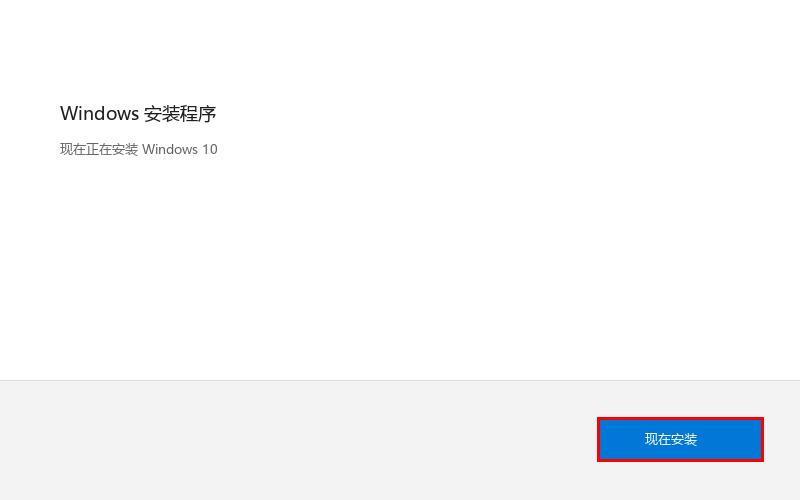
点「现在安装」
进入Win10安装界面,点「现在安装」。
第5步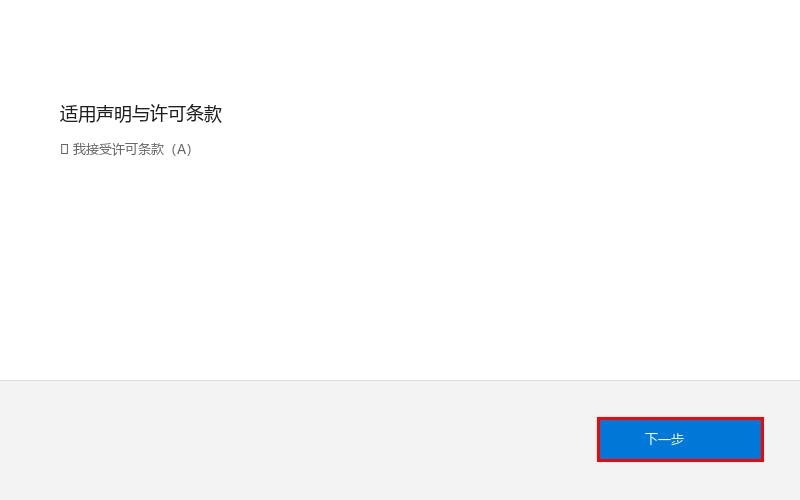
接受许可条款
勾选「我接受许可条款」,点「下一步」。
第6步
选「自定义
仅安装Windows」:选自定义安装,不要选升级。
第7步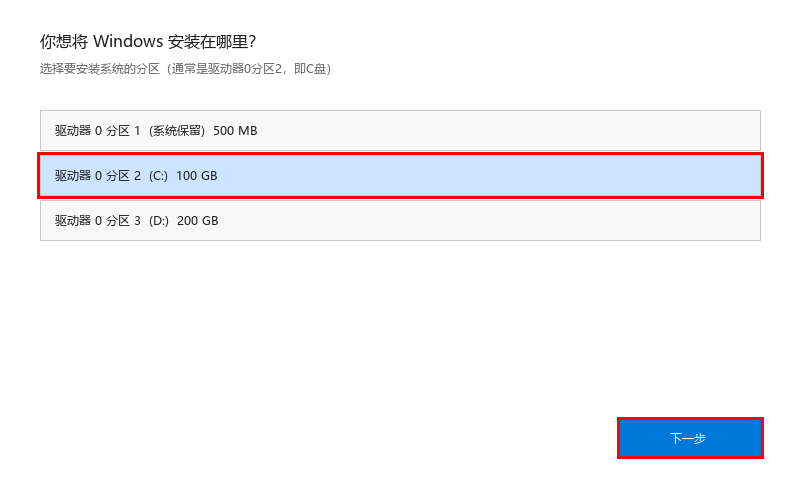
选C盘格式化并安装
选中C盘→点「格式化」→选中C盘点「下一步」。 提示:格式化前确认C盘文件已备份!
第8步
等待复制完成
系统自动复制、展开、重启2-3次,约15-30分钟。
第9步
完成设置
按提示选地区、键盘、创建账户,进入Win10桌面。

