
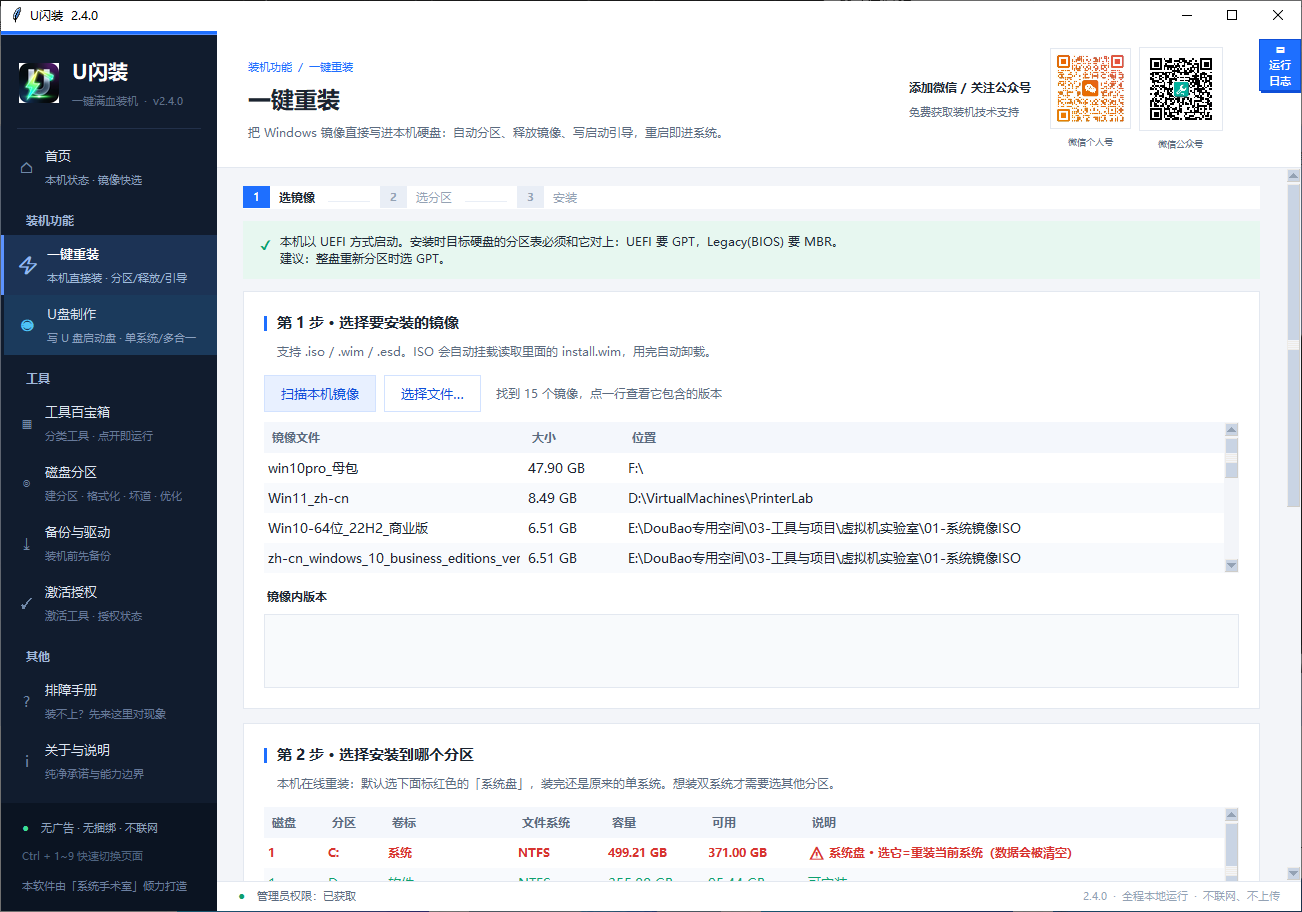
重装前准备重装会清空 C 盘,重要资料先备份
- 1.备份 C 盘和桌面上的重要文件
- 2.下载 Windows 10 ISO 镜像(约 4~5GB)
- 3.确保 C 盘剩余空间至少 20GB
- 4.接好电源,关闭杀毒软件
一键重装Win10系统步骤
第1步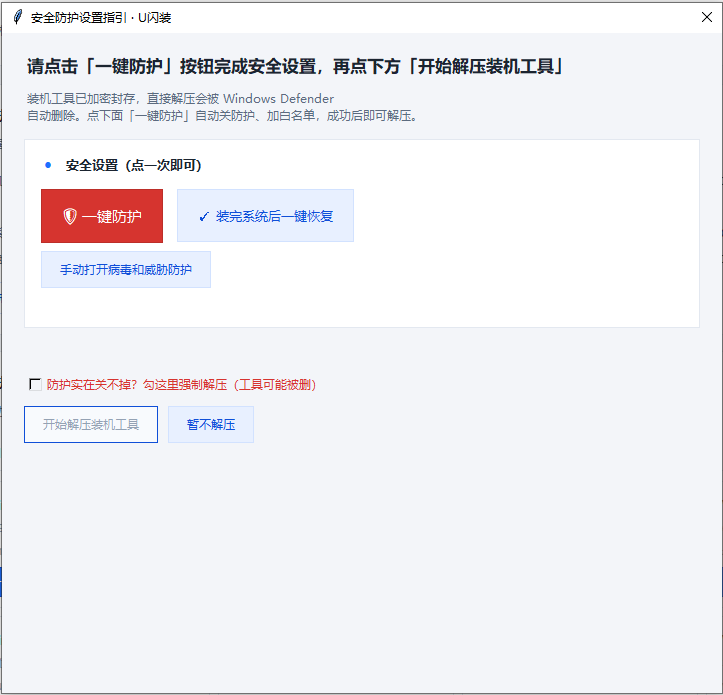
开始前
先关闭系统安全防护,解压装机工具。右键以管理员模式打开(U闪装)软件,会弹出如下弹窗。点击 【一键防护】-【开始解压装机工具】 即可;或一键关闭防护失败,就点开下方的【手动打开病毒和防护】按钮,按照提示操作后,进行解压;如果实在关闭不了防护,选择下方的红色文字前选框,进行强制解压。
第2步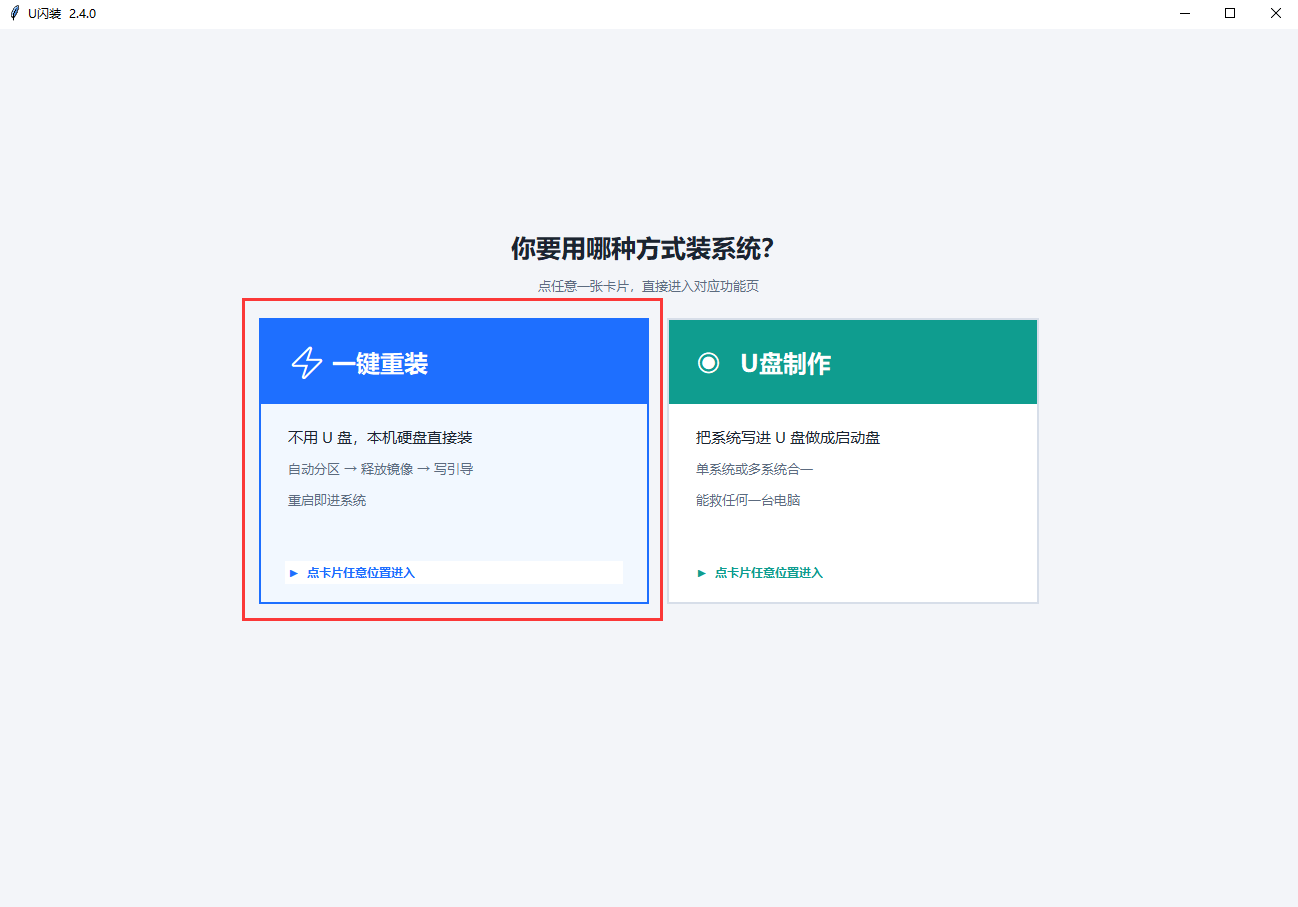
选择进入「一键重装」
右键【以管理员模式】运行 U闪装,选择「一键重装」。首次运行按提示完成安全防护设置和工具解压。
第3步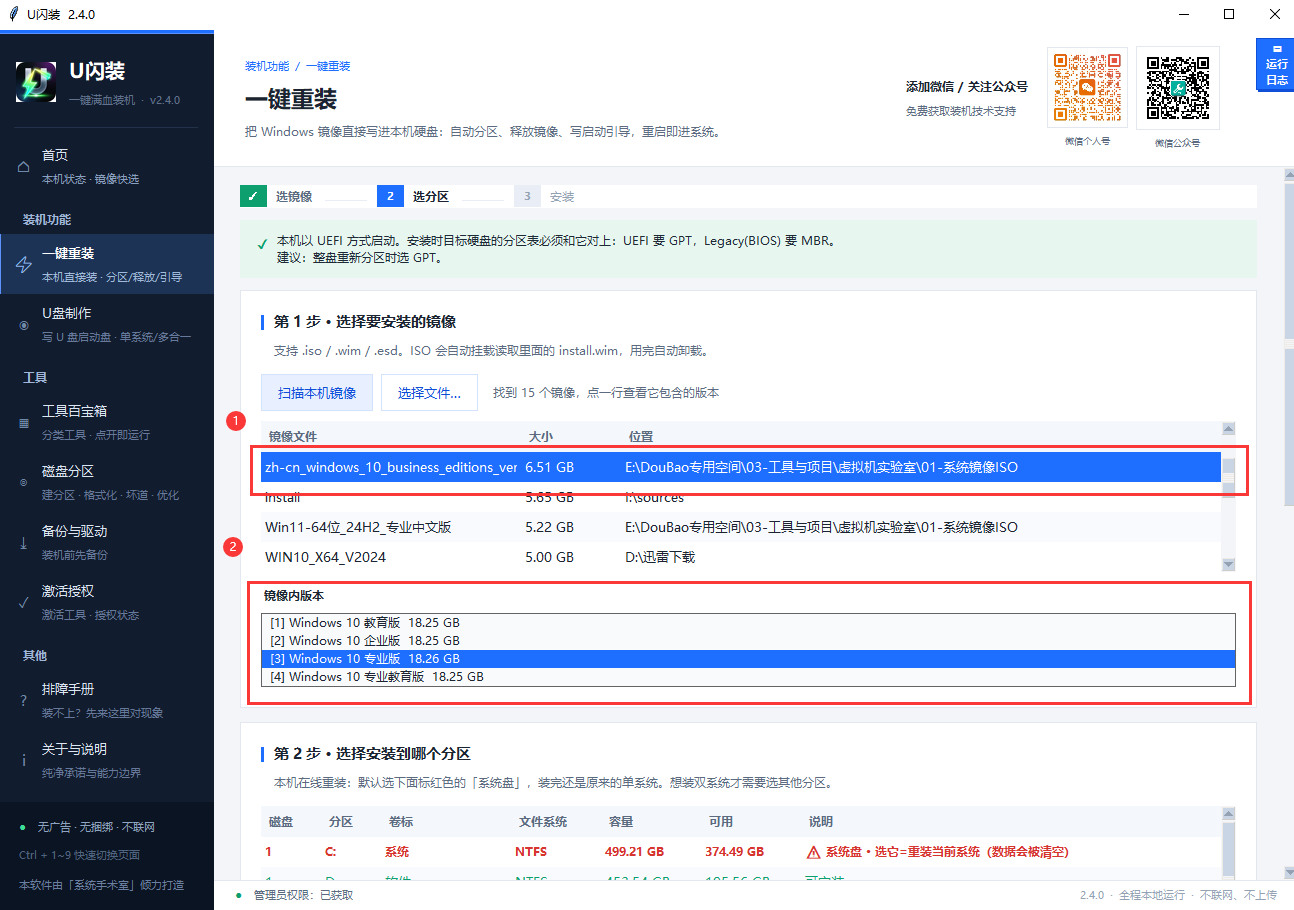
选择 Win10 镜像
在镜像列表中找到 Windows 10 ISO,点「用这个」选中。软件会自动识别是 Win10 还是 Win11。
第4步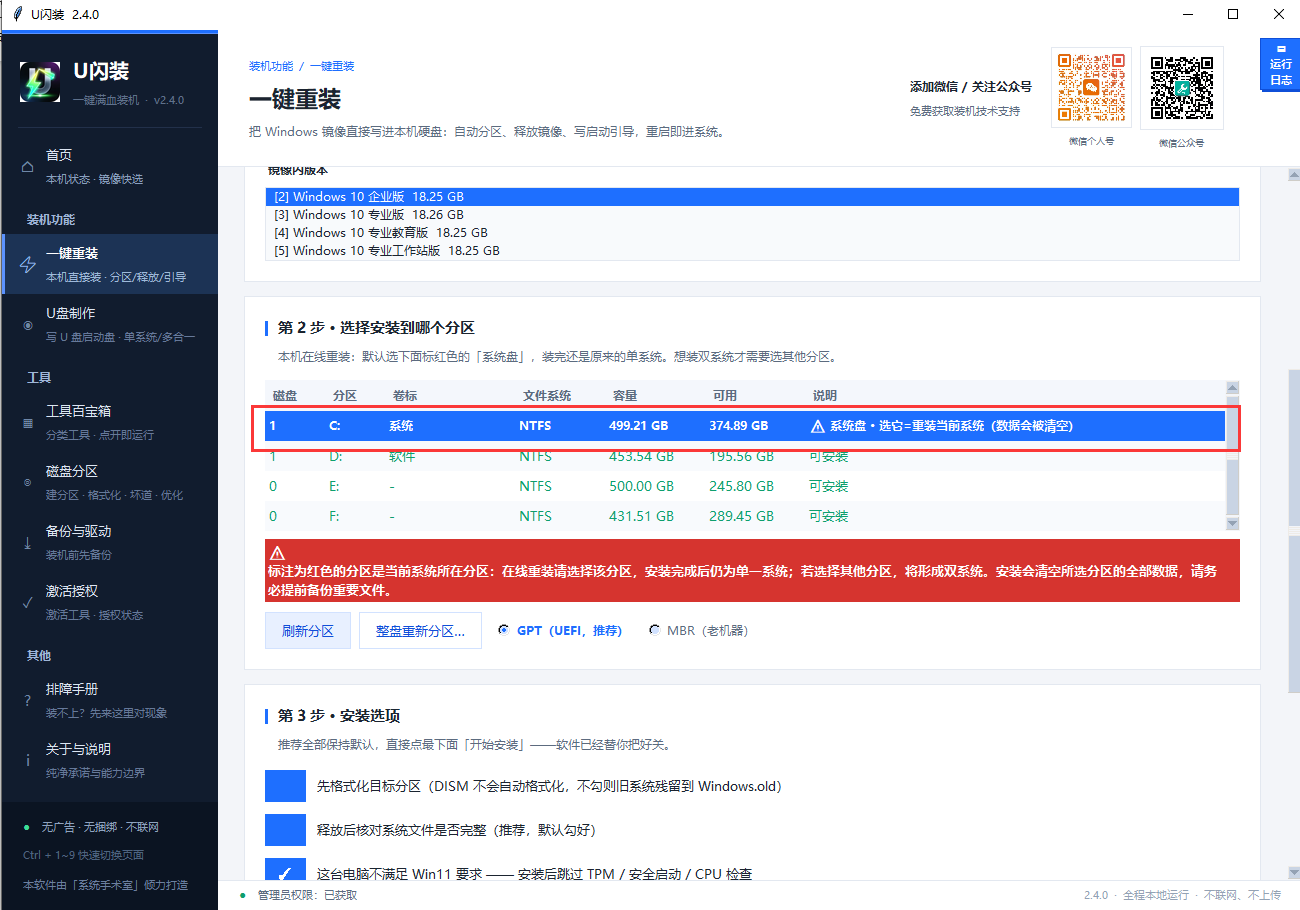
选择 C 盘作为目标分区
选系统盘(通常是 C:)。软件会显示剩余空间,不够会提示。
第5步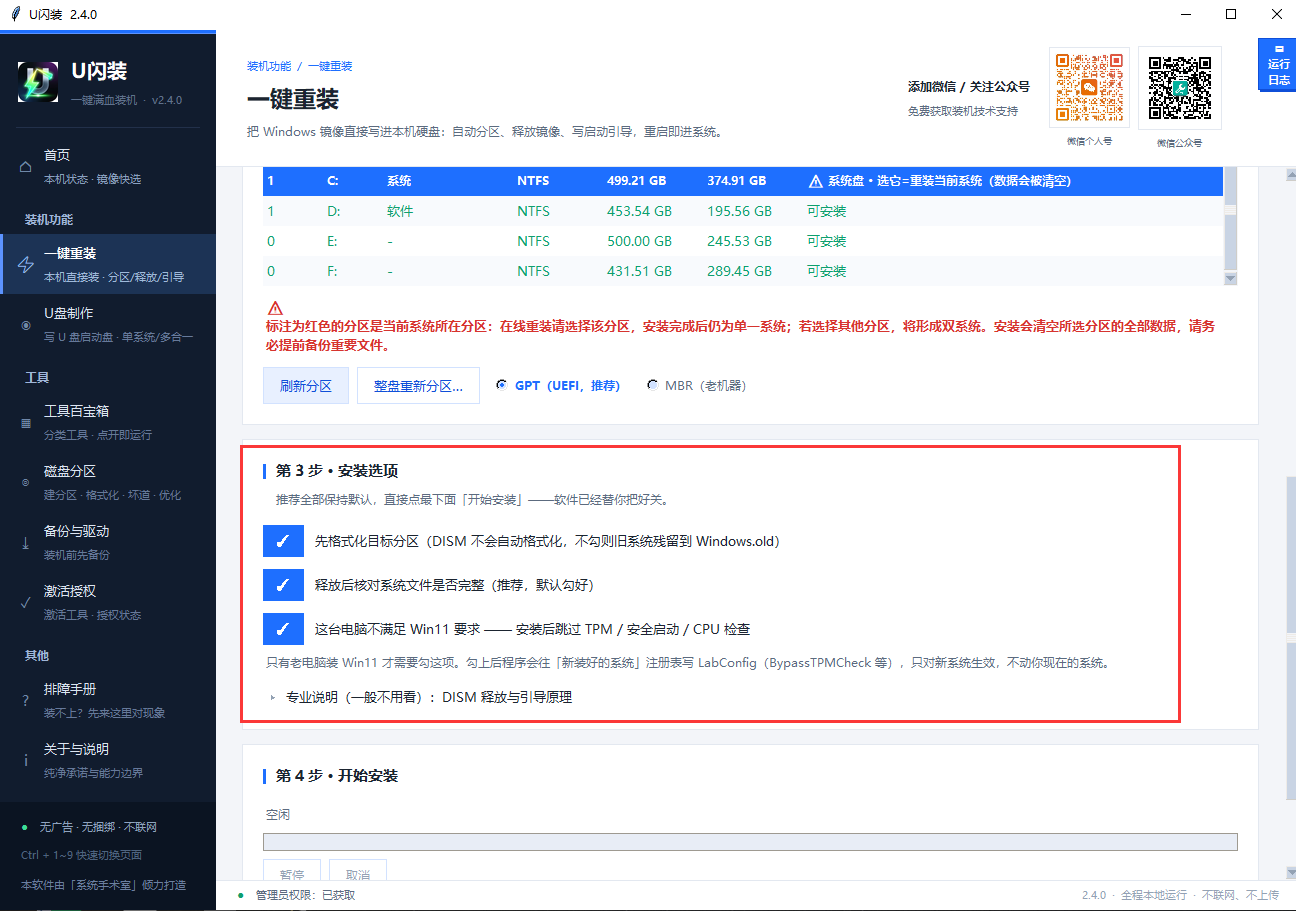
确认选项
保持【先格式化目标分区】勾选。如果是比较老的电脑装 Win10,不需要改其他选项。
第6步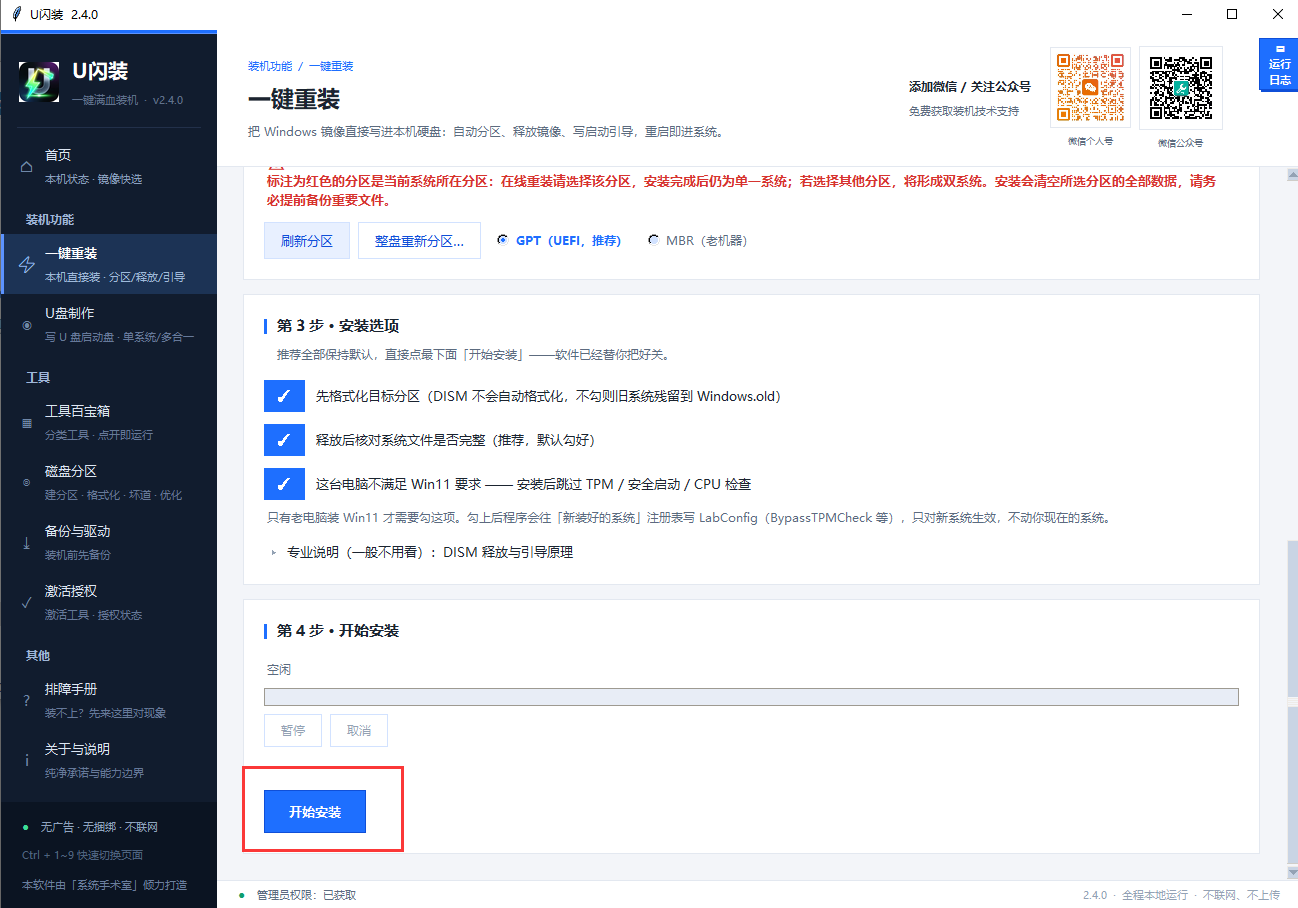
开始部署
点【开始安装】,等待 DISM 镜像释放完成。进度条会显示已完成百分比。如您选择的镜像【缺少引导】,系统会自动弹出修复引导的弹窗,点击修复即可。若提示【镜像损坏】需要重新下载/选择合格的镜像。
第7步
重启进入 OOBE 设置
部署完成后自动重启,按提示选择地区、键盘、网络,创建本地账户或登录微软账户,即可进入 Win10 桌面。

