
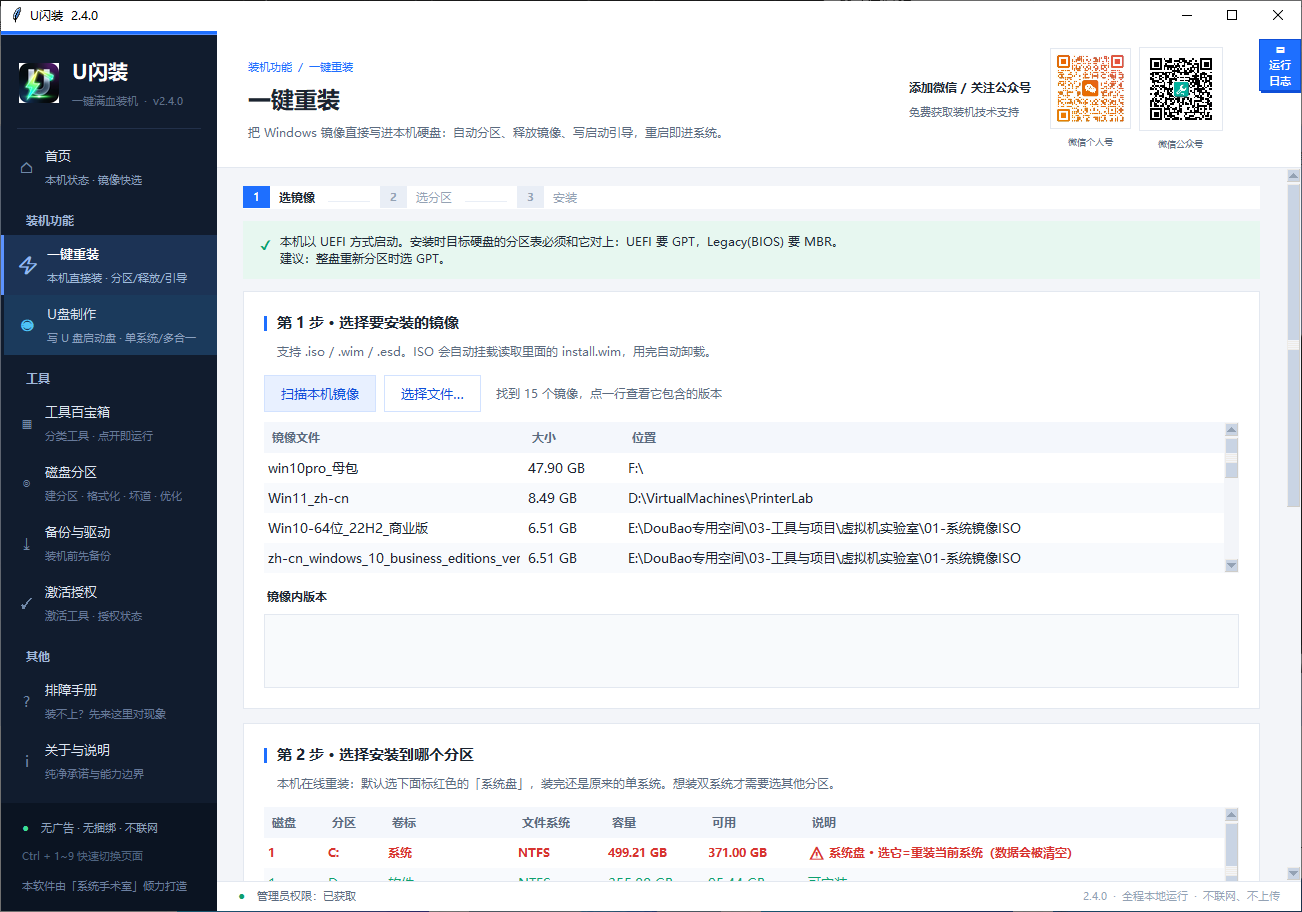
重装前准备重装会清空 C 盘,重要资料先备份
- 1.备份 C 盘和桌面上的重要文件(重装会清空 C 盘)
- 2.下载好 Windows 7 的 ISO 镜像文件(约 3~4GB)
- 3.确保电脑电量充足或接好电源
- 4.关闭第三方杀毒软件(避免拦截部署过程)
一键重装Win7系统步骤
第1步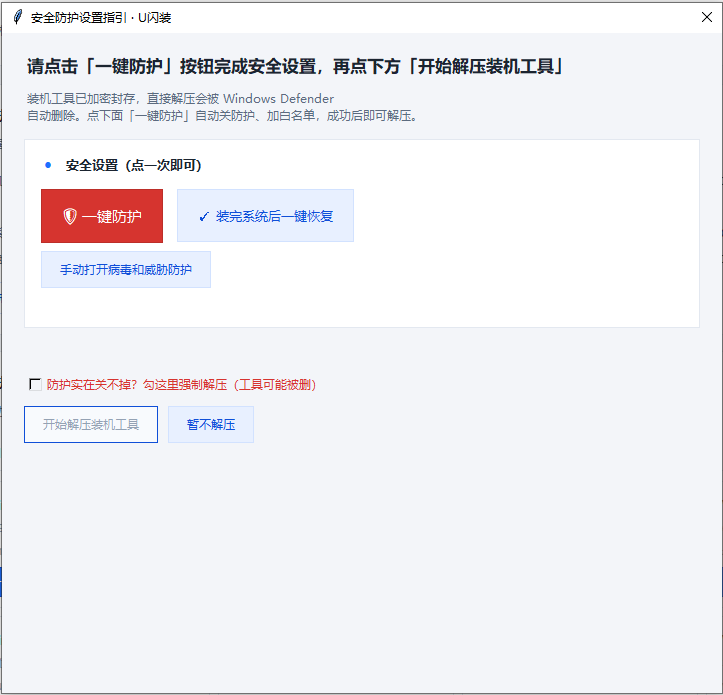
开始前
先关闭系统安全防护,解压装机工具。右键以管理员模式打开(U闪装)软件,会弹出如下弹窗。点击 【一键防护】-【开始解压装机工具】 即可;或一键关闭防护失败,就点开下方的【手动打开病毒和防护】按钮,按照提示操作后,进行解压;如果实在关闭不了防护,选择下方的红色文字前选框,进行强制解压。
第2步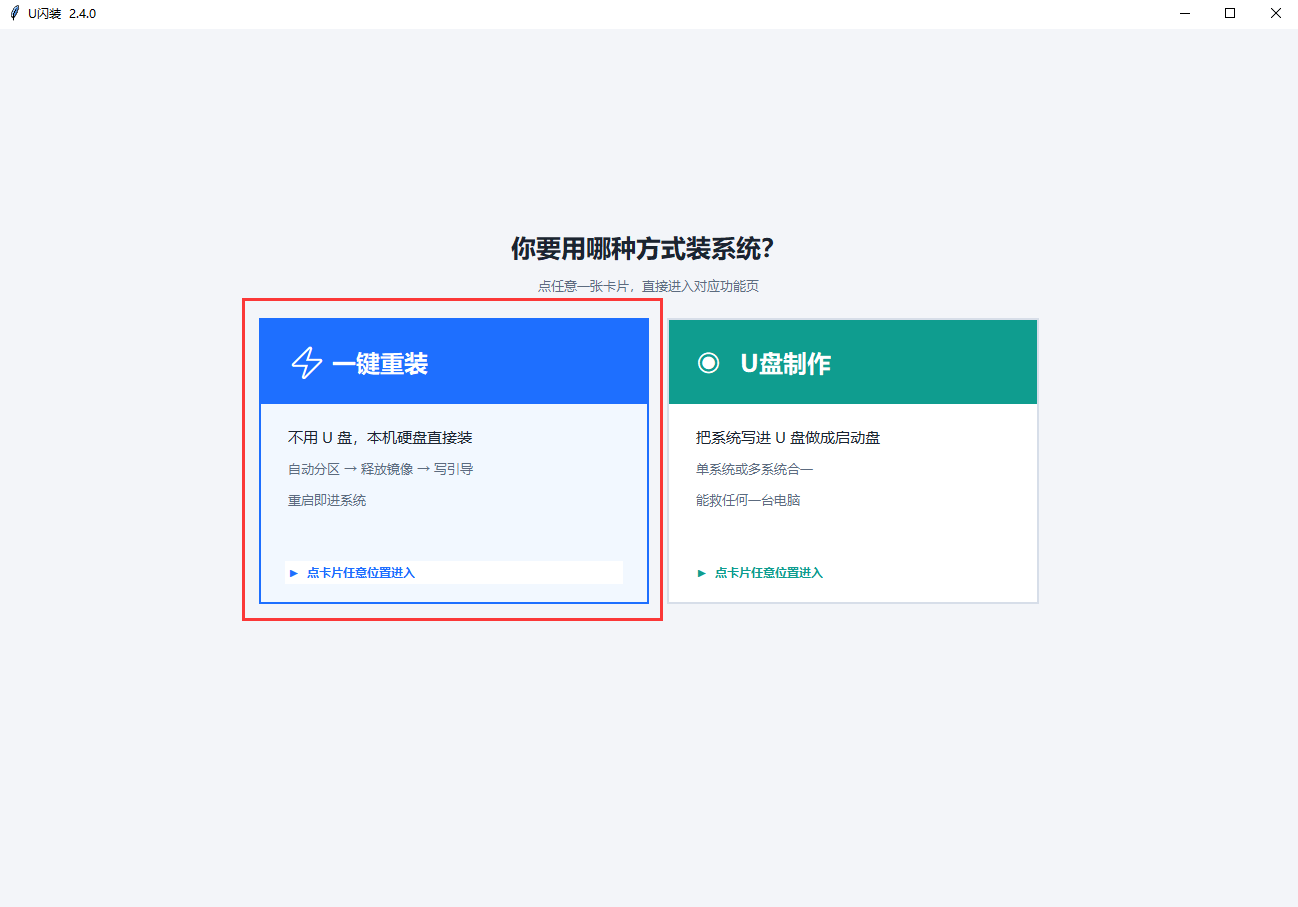
打开 U闪装,进入「一键重装」页
右键【以管理员模式】运行 U闪装,选择「一键重装」。首次运行会弹出安全防护指引,点击「一键防护」关闭 Windows Defender 实时保护,然后点「开始解压装机工具」。
第3步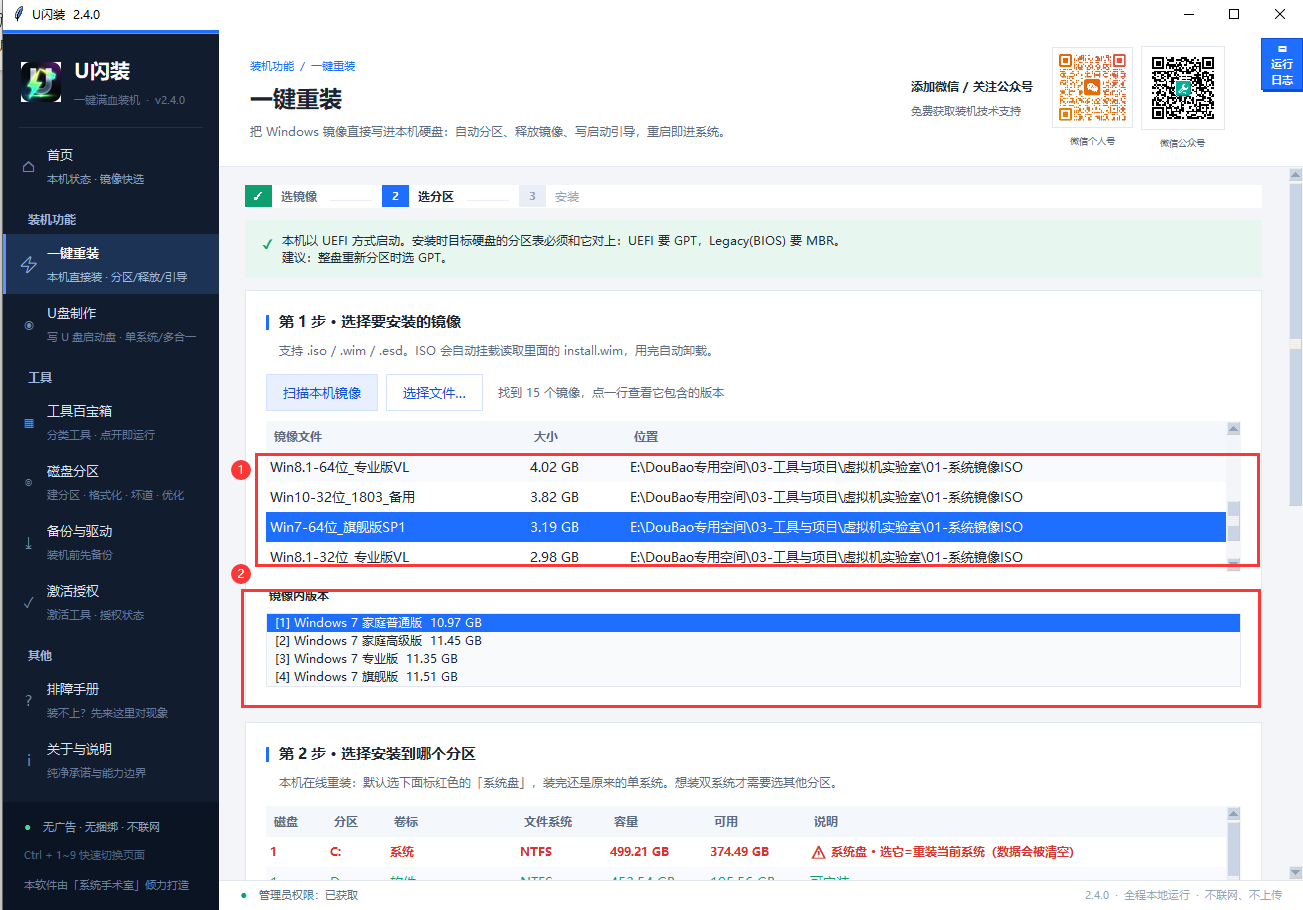
选择 Windows 7 系统镜像
在镜像列表中找到你下载好的 Win7 ISO 文件,点「用这个」选中。如果列表里没有,点「添加镜像」手动选择文件。支持多选,但建议只选一个。 提示:软件会自动识别镜像版本(Win7/Win10/Win11)和系统类型(32位/64位)。
第4步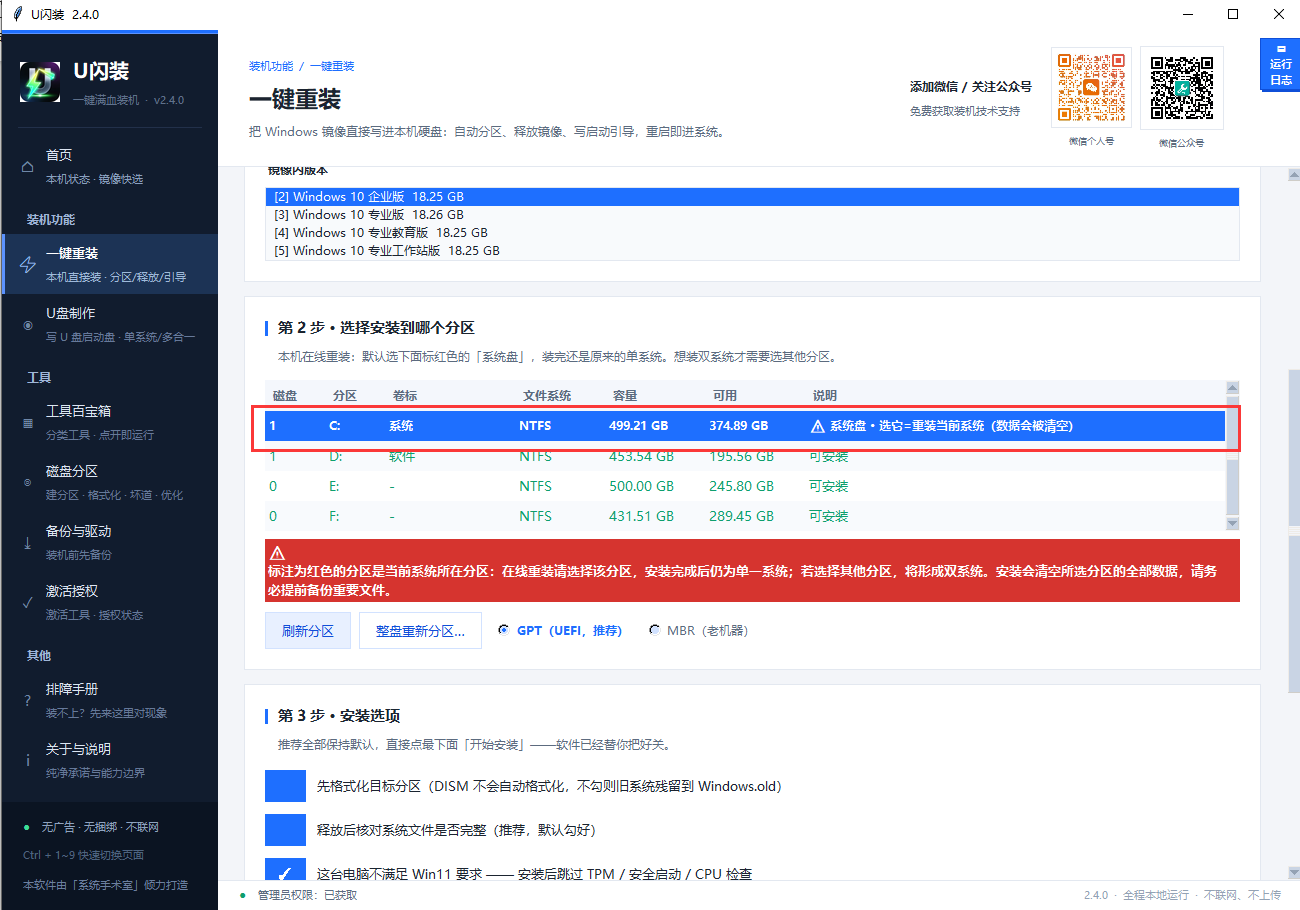
选择目标分区
在分区列表中选择 C 盘(通常是容量最大的那个系统分区)。软件会显示每个分区的盘符、卷标和剩余空间。
第5步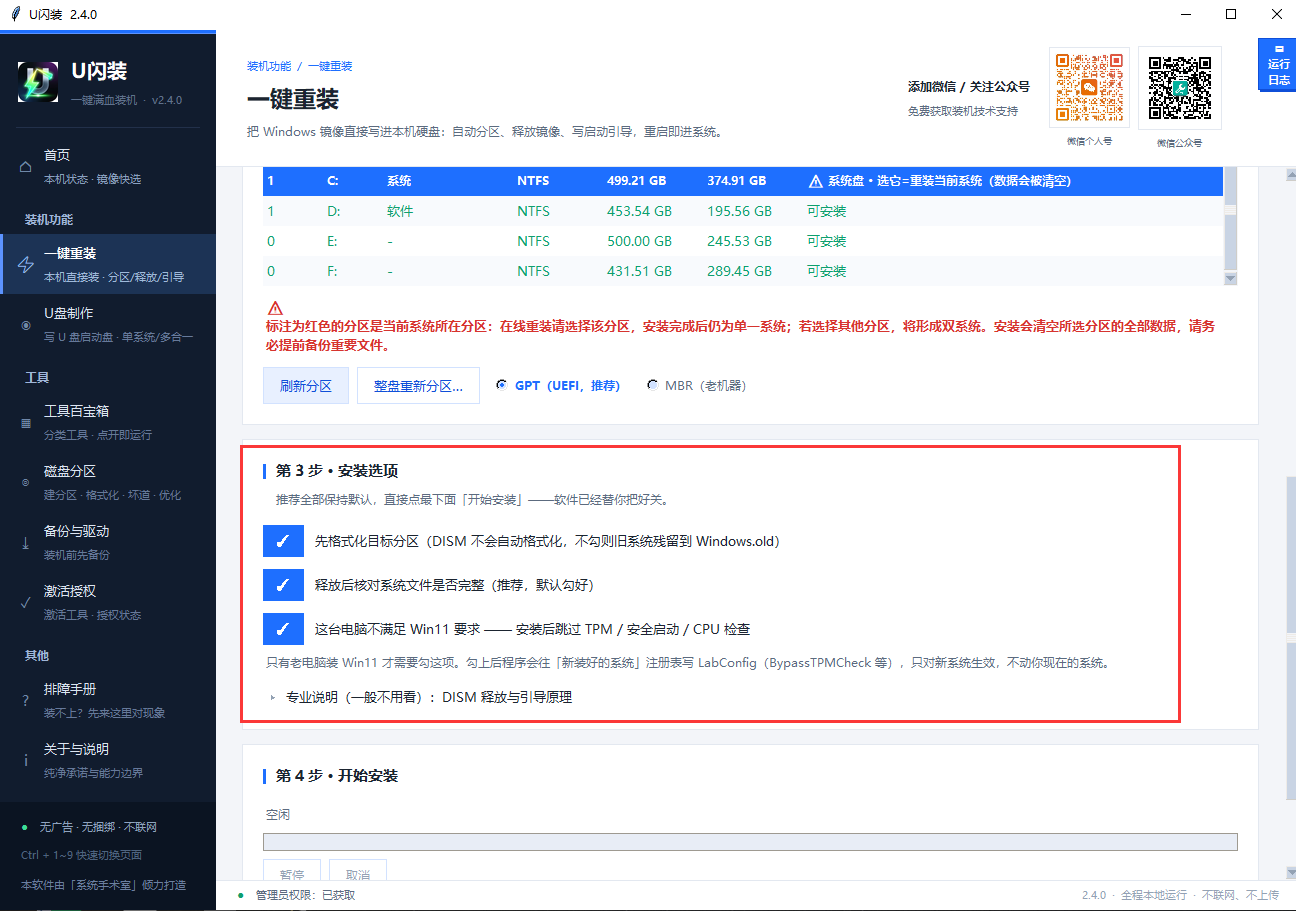
确认安装选项
默认勾选「先格式化目标分区」——DISM 部署不会自动格式化,不勾的话旧系统文件会残留到 Windows.old。建议保持勾选。Win7 不需要勾选 TPM 跳过选项。
第6步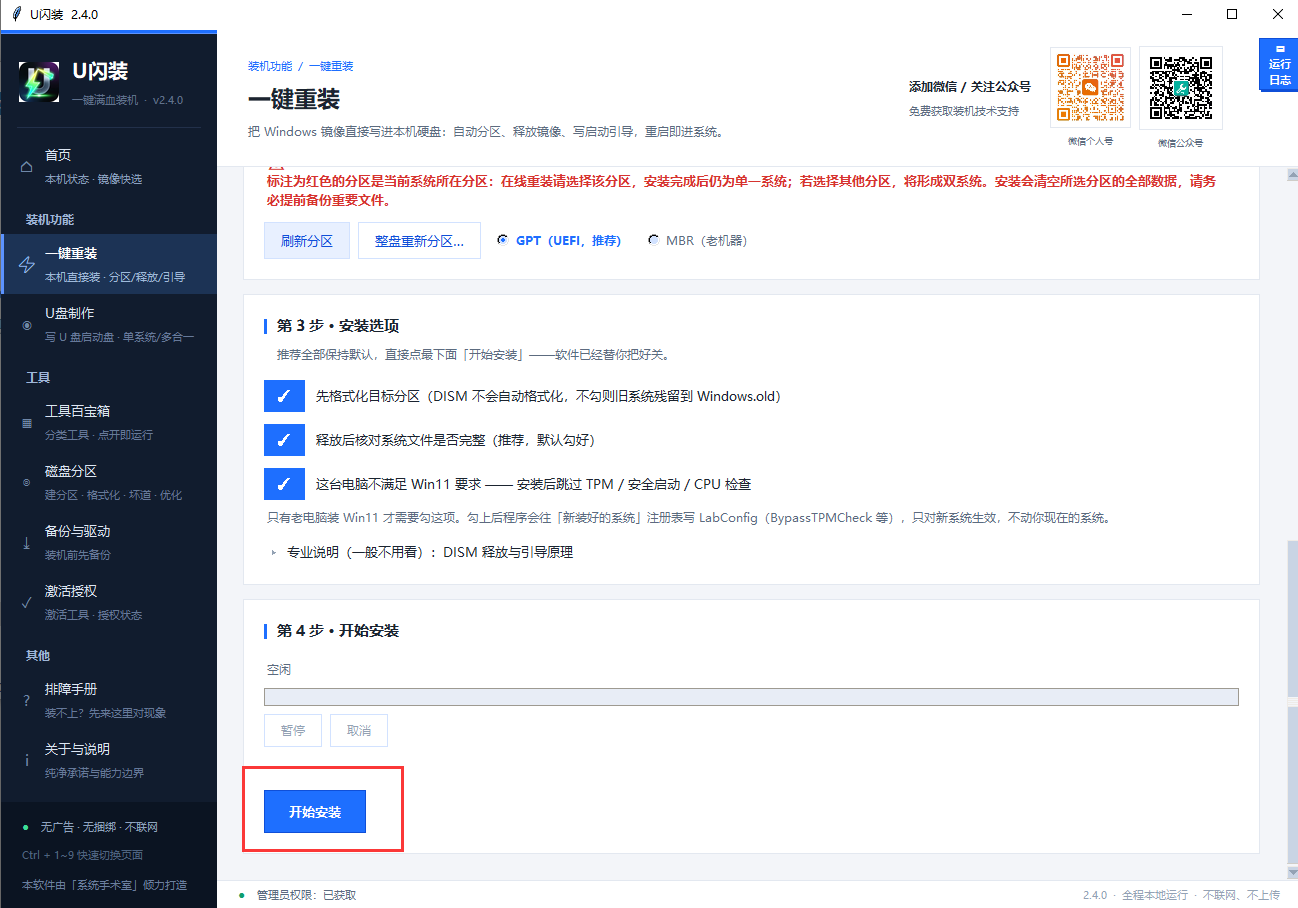
点击「开始安装」
确认目标分区和镜像无误后,点「开始安装」。软件会先快速格式化 C 盘,然后用 DISM 把系统镜像释放到 C 盘,整个过程 SSD 约 3~8 分钟,机械盘可能 20 分钟以上。 提示:部署过程中切勿关机或拔电源,否则系统将无法启动。
第7步
自动重启,完成后续设置
镜像释放完成后,软件会提示重启电脑。重启后 Windows 7 会自动完成驱动安装、账户设置等收尾工作。按提示输入用户名、密码即可进入桌面。

